
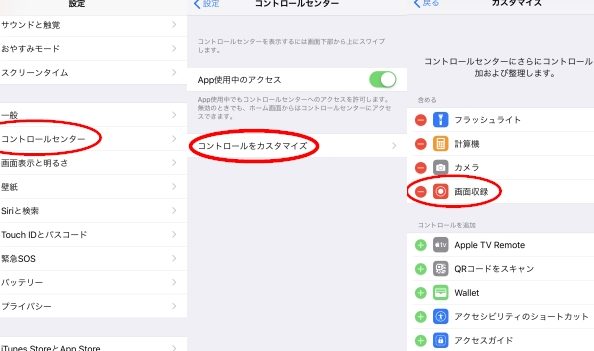
LINEを使って動画を録画する方法は、スマートフォンユーザーにとって非常に便利な機能です。特に、オンライン会議やライブ配信の録画、ゲームプレイの記録など、さまざまな場面で活用できます。しかし、標準のカメラ機能では難しいこれらの録画作業を簡単に実現するのが、画面録画アプリです。本記事では、LINEでの動画録画に最適な画面録画アプリの選び方や設定方法、実際に録画を行う手順などを詳しく解説します。安全かつ効率的に動画を録画できるよう、最新の情報を提供しますので、ぜひ参考にしてください。
LINEで動画を録画するためのステップ-by-ステップガイド
LINEで動画を録画するには、いくつかの簡単な手順に従う必要があります。以下のガイドでは、LINEで動画を録画する方法を詳しく説明します。
手順1: LINEアプリを起動する
まず、スマートフォンやタブレットからLINEアプリを開きます。アプリがすでにインストールされている場合は、ホーム画面またはアプリ一覧からアイコンをタップして起動します。初めて利用する場合は、公式ウェブサイトからダウンロードし、インストールしてください。
手順2: チャット画面に移動する
LINEアプリが起動したら、録画したい相手やグループを選択し、チャット画面に移動します。チャット画面では、テキストメッセージや画像、ファイルの送受信を行うことができます。
手順3: 動画録画ボタンをタップする
チャット画面の下部にあるカメラアイコンをタップします。すると、新しいウィンドウが表示され、写真撮影や動画録画のオプションが現れます。動画録画モードに切り替えるために、画面下部中央の円形ボタンを長押しします。
手順4: 動画を録画する
円形ボタンを長押しした状態で、動画の録画を開始します。録画時間は最大60秒までです。録画が終わったら、ボタンを離すと自動的に保存されます。必要に応じて、動画のプレビューを確認することもできます。
手順5: 動画を送信する
録画した動画のプレビューが表示されたら、右下の送信ボタンをタップして相手やグループに送信します。送信後、相手は通知を受け取り、動画を再生することができます。
| 手順 | 詳細 |
|---|---|
| LINEアプリを起動する | ホーム画面からLINEアイコンをタップ |
| チャット画面に移動する | 録画したい相手やグループを選択 |
| 動画録画ボタンをタップする | カメラアイコンをタップし、円形ボタンを長押し |
| 動画を録画する | 円形ボタンを長押しして録画、最大60秒 |
| 動画を送信する | 右下の送信ボタンをタップ |
LINEの画面録画はどうやってする?
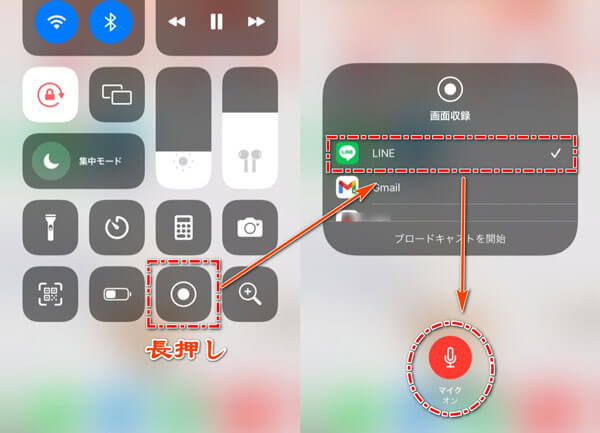
LINEの画面録画は、スマートフォンやタブレットのスクリーンを直接録画する機能で、メッセージやビデオ通話などを記録することができます。以下の手順に従って画面録画を行います。
1. LINEアプリを開く: スマートフォンやタブレットでLINEアプリを起動します。
2. 録画したい画面に移動する: 録画したいチャットルームや通話画面に移動します。
3. 画面録画機能を使用する:
– Androidの場合: Android 10以降の端末では、クイック設定から「画面の録画」アイコンをタップします。アイコンがない場合は、設定アプリを開き、「画面の録画」機能を有効にします。
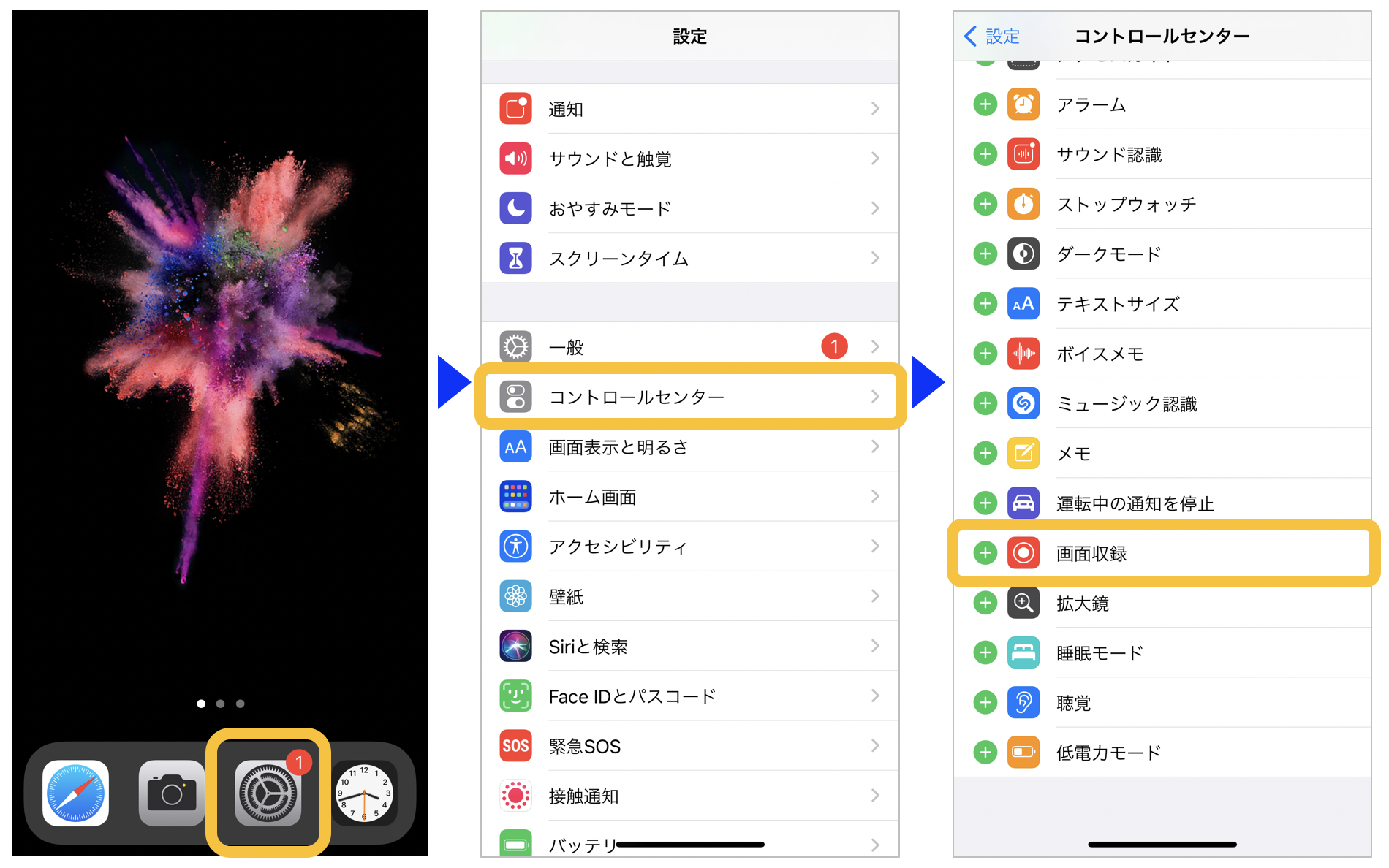
– iOSの場合: iPhoneでは、コントロールセンターから「画面録画」アイコンをタップします。コントロールセンターに「画面録画」アイコンが表示されていない場合は、設定アプリから追加します。
4. 録画を開始する: 録画アイコンをタップすると、3秒後に録画が始まります。
5. 録画を停止する: 録画終了時に、再度録画アイコンをタップします。録画されたビデオは、カメラロールやファイルアプリに保存されます。
画面録画の準備
画面録画を行う前に、以下の準備が必要です。
– バッテリー残量を確認する: 録画中はバッテリー消費が大きくなるため、事前に充電しておくことをおすすめします。
– ストレージ容量を確認する: 録画したビデオはデータ量が大きくなることがありますので、事前に空き容量を確認し、必要であれば不要なファイルを削除して容量を確保してください。
– 通知を無効にする: 録画中に他のアプリからの通知が入ると、画面に表示されてしまうことがあります。そのため、録画中は通知を無効にしておくと良いでしょう。
画面録画の設定方法
画面録画の設定は、端末によって異なる場合がありますが、一般的な設定方法は以下の通りです。
– 音声の録音設定:
- クイック設定やコントロールセンターより、画面録画アイコンを長押しします。
- 表示される設定メニューから、マイクの音声を録音するかシステム音を録音するを選択します。
- 選択後、画面録画を開始します。
– タイマー設定:
- クイック設定やコントロールセンターより、画面録画アイコンを長押しします。
- 表示される設定メニューから、録画開始までのタイマーを選択します(例:3秒、10秒)。
- タイマー設定後、画面録画を開始します。
画面録画のトラブルシューティング
画面録画中に問題が発生した場合、以下の対処法を試してみてください。
– 録画が途中で止まる:
- バッテリー残量が少ない場合は、充電器に接続します。
- ストレージ容量が足りない場合は、不要なファイルを削除して容量を確保します。
- それでも解決しない場合は、端末の再起動を試みます。
– 録画されたビデオが再生できない:
- 録画したビデオのフォーマットがサポートされているかどうか確認します。
- ビデオ再生アプリケーションが最新のバージョンであることを確認します。
- それでも問題が解決しない場合は、別のビデオ再生アプリを試してみます。
WhatsAppの画面録画はどうやってする?
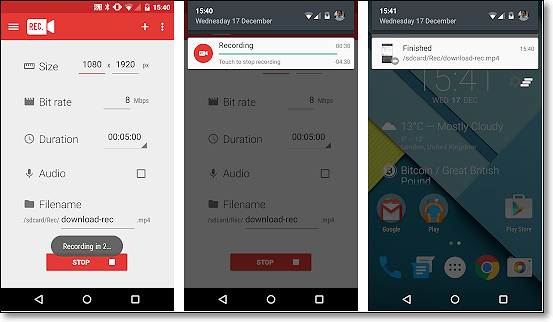
WhatsAppの画面録画は、スマートフォンの機能を使用して行うことができます。iOSとAndroidで手順が異なるため、それぞれの方法を説明します。
iPhoneでのWhatsApp画面録画
iPhoneでWhatsAppの画面録画を行うには以下の手順に従います:
- ホーム画面から設定アプリを開き、「スクリーンタイム」を選択します。
- 「コンテンツとプライバシー制限」を有効にして、「コンテンツの制限」から「画面収録」を許可します。
- コントロールセンターからスクリーン収録ボタンをタップし、開始します。
- WhatsAppを開き、録画したい画面や会話を行います。
- 録画が終了したら、再びコントロールセンターからスクリーン収録ボタンをタップして停止します。
AndroidでのWhatsApp画面録画
Androidデバイスでは、標準的な画面録画機能またはサードパーティアプリを使用してWhatsAppの画面録画ができます:
- デバイスの設定アプリを開き、「システム」から「スクリーン収録」を選択します。
- 「スクリーン収録」をタップし、必要に応じてオーディオの収録設定を行います。
- 「今すぐ収録」をタップして録画を開始します。
- WhatsAppを開き、録画したい操作を行います。
- 録画が終了したら、画面上部の通知バーから停止します。
WhatsApp画面録画の注意点
WhatsAppの画面録画を行う際は、以下の点に注意が必要です:
- プライバシーを尊重し、他のユーザーの同意を得た上で録画を行うことが重要です。
- 録画したファイルは安全な場所に保存し、不要になったら削除することが推奨されます。
- 一部の国や地域では、画面録画に関する法的規制があるため、事前に確認することが望ましいです。
Androidは画面録画できますか?
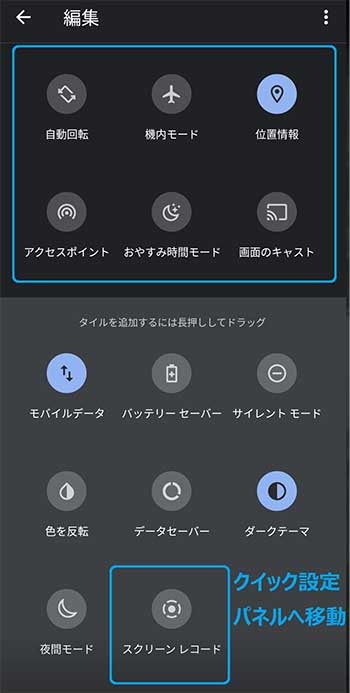
Androidは、標準機能を使用して画面を録画することができます。ただし、デバイスのバージョンによっては、追加のアプリケーションが必要になることがあります。Android 10以降では、標準設定から直接画面録画を行うことができます。
Androidの画面録画機能の利用方法
Androidの画面録画機能を使用するには、以下の手順に従ってください。
- まず、設定アプリを開きます。
- 「システム」を選択し、「アシスタントと入力」または「高度なオプション」をタップします。
- 「スクリーンレコーダー」を選択し、オンにします。
- ホーム画面に戻り、下から上にスワイプしてクイック設定パネルを開きます。
- クイック設定パネルに表示される「画面録画」アイコンをタップします。
- 録画を開始する前に、音声を録音するかどうかや、タイマーを設定することができます。
- 準備ができたら、「開始」をタップして録画を開始します。
- 録画を終了するには、画面の上部に表示される通知から停止ボタンをタップします。
画面録画の設定オプション
Androidの画面録画機能には、さまざまな設定オプションが用意されています。
- 音声録音: 録画中にマイクからの音声を録音するかどうかを選択できます。
- タイマー: 録画を開始するまでの時間を設定できます。これにより、準備時間を作ることができます。
- タッチ操作の表示: タッチ操作やクリックを画面に表示するかどうかを選択できます。これにより、チュートリアルやプレゼンテーションの作成が容易になります。
画面録画の制限と注意点
Androidの画面録画機能には、いくつかの制限と注意点があります。
- 録画時間: 標準的な画面録画機能では、通常15分間までしか録画できません。長時間の録画が必要な場合は、サードパーティ製アプリを使用することを検討してください。
- バッテリー消費: 画面録画はバッテリーを急速に消費する可能性があります。録画中は充電器に接続することをおすすめします。
- プライバシー保護: 画面録画中に表示される情報が個人情報や機密情報を含む場合、これらの情報を適切に保護することが重要です。
画面の動画を録画するにはどうすればいいですか?
画面の動画を録画するには、主に以下の手順で行います。まず、録画したい画面を選択します。PCの場合、特定のアプリケーションやウィンドウを指定することもできます。次に、録画ソフトウェアを使用して設定を行います。一般的な設定には、解像度、フレームレート、オーディオ録音の有無などが含まれます。最後に、録画ボタンをクリックまたはタップし、必要な操作を実行します。録画が完了したら、停止ボタンを押して録画を終了します。
画面録画ソフトウェアの選択
画面録画には、さまざまなソフトウェアが利用できます。代表的なものとして、Bandicam、Camtasia、OBS Studioなどがあります。Bandicamは軽量で高品質な録画が可能なため、ゲーム録画に適しています。Camtasiaは編集機能も豊富で、教育やプレゼンテーション用の動画作成に便利です。OBS Studioは無料でオープンソースであり、ストリーミング配信にも対応しています。
- Bandicam: 軽量で高品質な録画、ゲーム録画に適している。
- Camtasia: 編集機能が豊富で、教育やプレゼンテーション用の動画作成に便利。
- OBS Studio: 無料でオープンソース、ストリーミング配信にも対応。
録画前の設定項目
録画を行う前に、いくつかの設定を行っておくことで、より高品質な動画を作成することができます。主な設定項目には、解像度、フレームレート、オーディオ録音があります。解像度は、録画される動画の画質を決定します。1920×1080(フルHD)や2560×1440(2K)などが一般的です。フレームレートは、1秒間に表示される画像の数を表し、30fpsや60fpsがよく使用されます。オーディオ録音は、マイクからの音声やシステムサウンドを録音するかどうかを設定します。
- 解像度: 録画される動画の画質を決定。
- フレームレート: 1秒間に表示される画像の数。
- オーディオ録音: マイクからの音声やシステムサウンドを録音するかどうか。
録画後の編集と保存
録画が完了したら、動画の編集と保存を行います。編集ソフトウェアを使用することで、不要な部分をカットしたり、テキストや効果音を追加したりすることができます。編集後は、ファイル形式と保存先を指定して動画をエクスポートします。一般的なファイル形式にはMP4、AVI、MOVなどがあります。MP4は汎用性が高く、多くのデバイスで再生可能です。AVIは高画質ですが、ファイルサイズが大きくなる傾向があります。MOVはAppleのQuickTime形式で、プロフェッショナル用途に適しています。
- MP4: 汎用性が高く、多くのデバイスで再生可能。
- AVI: 高画質だが、ファイルサイズが大きい。
- MOV: AppleのQuickTime形式、プロフェッショナル用途に適している。
よくある質問
LINEで動画を録画する方法は?
LINEで動画を録画するには、まずLINEのビデオ通話機能を使用します。ビデオ通話中に録画ボタンをタップすると、自動的に録画が始まります。録画が終わったら再度同じボタンをタップして停止させます。録画した動画は端末のカメラロールに保存され、後から確認することができます。ただし、相手の同意を得ずに録画を行うことは倫理的に問題があるため、必ず事前に了解を得ましょう。
LINEの画面録画アプリは何が便利ですか?
LINEの画面録画アプリは、画面全体を録画できるため非常に便利です。これにより、チャット内容やビデオ通話だけでなく、アプリ内の操作手順やチュートリアルも簡単に記録できます。また、音声も同時に録音されるため、音声と映像の両方を高品質で保存することが可能です。この機能は、教育や業務でのプレゼンテーション、または個人的なメモとして活用できます。
LINEの画面録画アプリを使う際の注意点は?
LINEの画面録画アプリを使う際には、いくつかの注意点があります。プライバシーに関する配慮が最も重要です。他のユーザーの情報を無断で録画したり共有したりしないようにしましょう。また、バッテリー消費が増えるため、長時間の録画には十分な充電が必要です。さらに、ストレージ容量にも気をつけなければなりません。録画ファイルは大きくなるため、定期的に不要なデータを削除するなど、管理を行いましょう。
LINEの画面録画アプリで録画した動画を編集することはできますか?
LINEの画面録画アプリ自体には基本的な編集機能が含まれていますが、より高度な編集を行う場合は、外部のビデオ編集アプリを使用することをお勧めします。これらのアプリでは、カットやトリミング、効果音の追加、テキストの挿入など、さまざまな編集が可能で、動画の質を大幅に向上させることができます。編集後は、再度LINEにアップロードして共有することも可能です。