
トークルームを非表示にする方法について知りたいですか?この機能は、不要なメッセージや気にならない会話を一時的に見えなくし、チャットリストを整理するのに役立ちます。本記事では、iOS と Android の両方のデバイスでトークルームを非表示にする具体的な手順を紹介します。また、非表示にしたトークルームに戻す方法や、設定に関する詳細も解説します。大切な情報を失わずに、快適なチャット環境を維持する方法を学んでください。
トークルームの非表示設定をマスターしよう
トークルームを非表示にする方法を知ることは、プライバシーを守りつつ効率的にコミュニケーションを行うための重要なスキルです。この記事では、さまざまなプラットフォームでの非表示設定の方法を詳しく解説します。
LINE でのトークルーム非表示設定
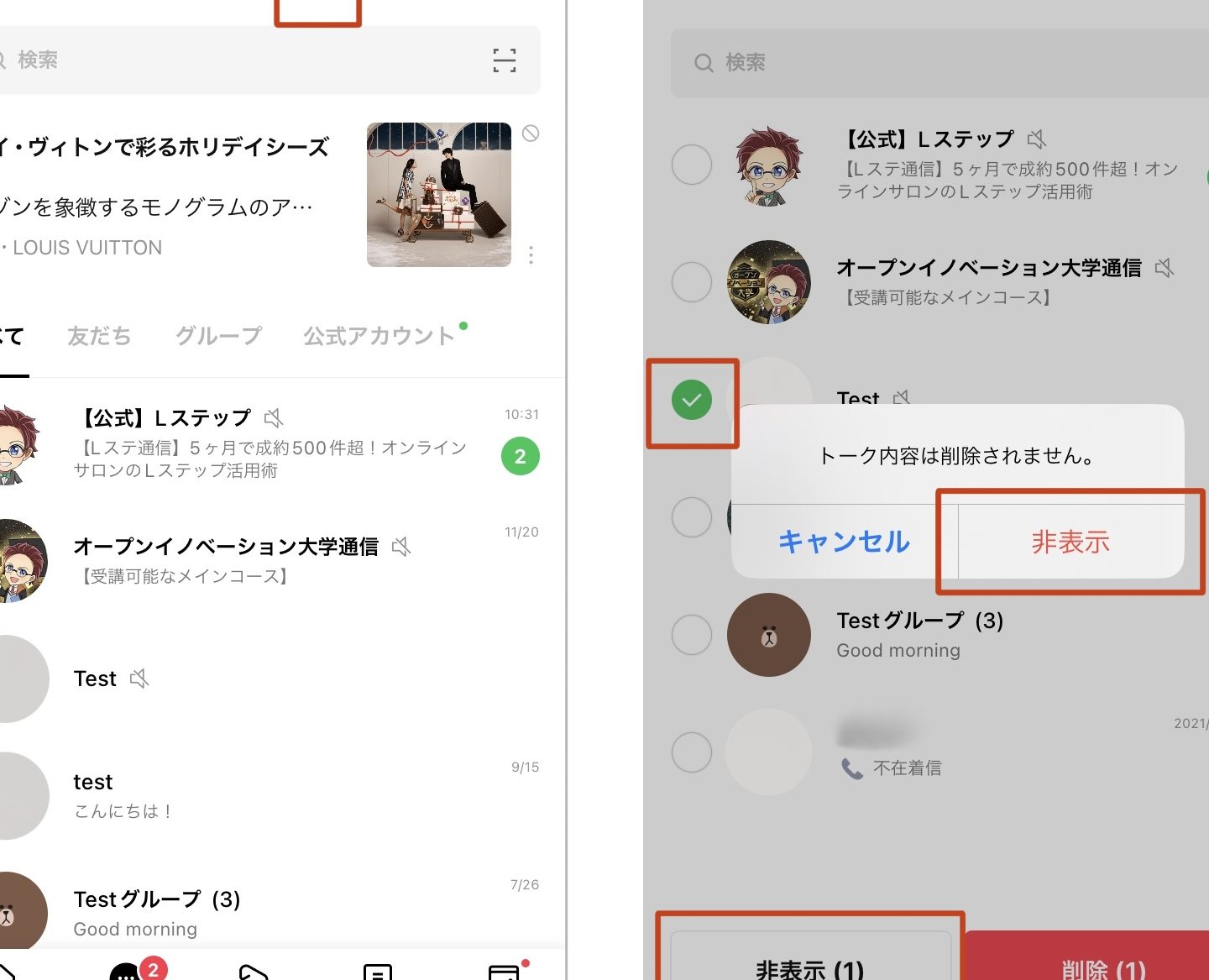
LINE でトークルームを非表示にするには、以下の手順に従ってください:
- トークルームを開きます。
- 右上にある「…」ボタンをタップします。
- 「詳細設定」を選択します。
- 「トークを非表示」をタップします。
- 「非表示する」をタップして完了します。
これで、指定したトークルームがトーク一覧から非表示になります。ただし、新しいメッセージが届いた場合、再び表示されることがあります。
| 手順 | 操作 |
|---|---|
| 1 | トークルームを開く |
| 2 | 右上の「…」ボタンをタップ |
| 3 | 「詳細設定」を選択 |
| 4 | 「トークを非表示」をタップ |
| 5 | 「非表示する」をタップ |
Facebook Messenger でのトークルーム非表示設定
Facebook Messenger でトークルームを非表示にするには、以下の手順に従ってください:
- トークルームを開きます。
- 右上にある「…」ボタンをタップします。
- 「通知をオフにする」を選択します。
- 「チャットを非表示にする」をタップします。
これで、指定したチャットがチャット一覧から非表示になります。ただし、新しいメッセージが届いた場合、再び表示されることがあります。
| 手順 | 操作 |
|---|---|
| 1 | トークルームを開く |
| 2 | 右上の「…」ボタンをタップ |
| 3 | 「通知をオフにする」を選択 |
| 4 | 「チャットを非表示にする」をタップ |
WhatsApp でのトークルーム非表示設定
WhatsApp でトークルームを非表示にする方法は直接的な設定はありませんが、以下のような方法で非表示に近い状態を作ることができます:
- トークルームを開きます。
- 右上にある「…」ボタンをタップします。
- 「通知を無効化」を選択します。
- 「アーカイブ」をタップします。
これにより、チャットはチャット一覧からアーカイブに移動し、通常のビューからは非表示になります。
| 手順 | 操作 |
|---|---|
| 1 | トークルームを開く |
| 2 | 右上の「…」ボタンをタップ |
| 3 | 「通知を無効化」を選択 |
| 4 | 「アーカイブ」をタップ |
Telegram でのトークルーム非表示設定
Telegram でトークルームを非表示にするには、以下の手順に従ってください:
- トークルームを開きます。
- 右上にある「…」ボタンをタップします。
- 「ミュート」を選択します。
- 「アーカイブ」をタップします。
これにより、チャットはチャット一覧からアーカイブに移動し、通常のビューからは非表示になります。
| 手順 | 操作 |
|---|---|
| 1 | トークルームを開く |
| 2 | 右上の「…」ボタンをタップ |
| 3 | 「ミュート」を選択 |
| 4 | 「アーカイブ」をタップ |
Twitter Direct Messages でのトークルーム非表示設定
Twitter Direct Messages でトークルームを非表示にするには、以下の手順に従ってください:
- トークルームを開きます。
- 右上にある「…」ボタンをタップします。
- 「ミュート」を選択します。
- 「ミュートする」をタップします。
これにより、チャットは通知されなくなり、通常のビューからは非表示になります。
| 手順 | 操作 |
|---|---|
| 1 | トークルームを開く |
| 2 | 右上の「…」ボタンをタップ |
| 3 | 「ミュート」を選択 |
| 4 | 「ミュートする」をタップ |
LINEのトークルームを非表示にしたら、どうすれば表示できますか?

LINEのトークルームを非表示にした後、再度表示する方法は次の通りです。
非表示設定の解除方法
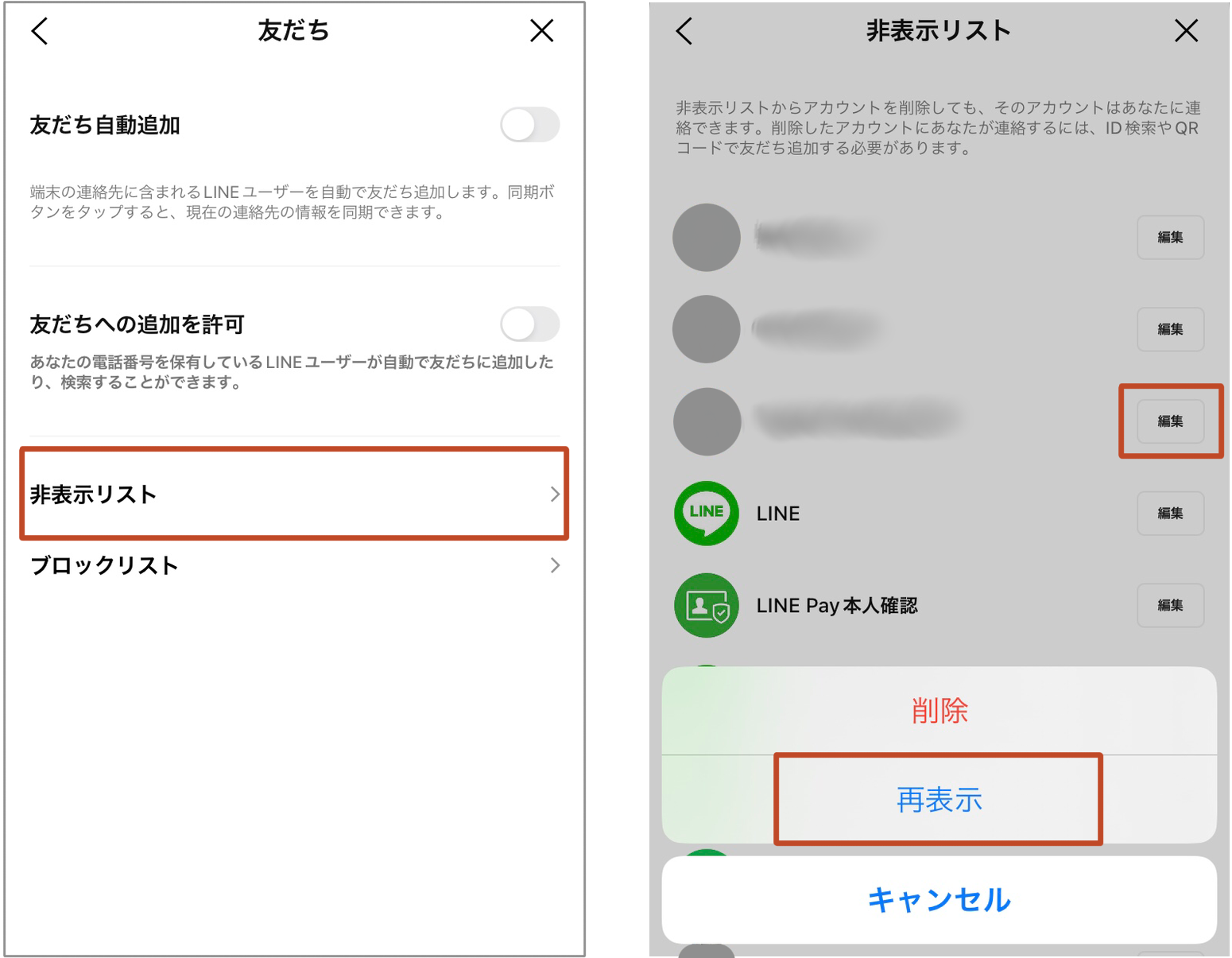
非表示にしたトークルームを再度表示するには、まずLINEアプリを開き、ホーム画面の左上にある「メニューボタン」をタップします。次に、「設定」を選択し、「プライバシー」または「プライバシー設定」をタップします。「非表示のトーク」または「非表示のチャット」を選択し、リストから非表示にしたいトークルームを削除します。
- LINEアプリを開き、ホーム画面の左上にある「メニューボタン」をタップします。
- 「設定」を選択し、「プライバシー」または「プライバシー設定」をタップします。
- 「非表示のトーク」または「非表示のチャット」を選択し、リストから非表示にしたいトークルームを削除します。
非表示トークルームの検索方法
非表示にしたトークルームを再度見つけるためには、LINEアプリの検索機能を使用することができます。ホーム画面で右上の「検索アイコン」をタップし、非表示にしたいトークルームの名前や相手の名前を入力します。検索結果から該当のトークルームを選択し、トーク画面を開きます。
- ホーム画面で右上の「検索アイコン」をタップします。
- 非表示にしたいトークルームの名前や相手の名前を入力します。
- 検索結果から該当のトークルームを選択し、トーク画面を開きます。
非表示設定の影響と注意点
非表示に設定したトークルームは、通常のトークルーム一覧からは見えなくなりますが、通知は引き続き受け取ることができます。ただし、非表示に設定したトークルームの新しいメッセージは、通知バーに表示されます。また、非表示設定を解除しない限り、通常のトークルーム一覧には表示されません。
- 非表示に設定したトークルームは、通常のトークルーム一覧からは見えなくなります。
- 非表示設定を解除しない限り、通常のトークルーム一覧には表示されません。
- 新しいメッセージは、通知バーに表示されますが、通常のトークルーム一覧には表示されません。
トークルームを非表示にするには?
トークルームを非表示にするには、次の手順に従ってください。まず、アプリを開き、非表示にしたいトークルームを選択します。次に、右上にある三点リーダーアイコン(または「詳細」ボタン)をタップし、「チャットを非表示」を選択します。これにより、トークルームはホーム画面から消えますが、後で「非表示のチャット」セクションから再表示できます。
非表示にしたトークルームの管理
非表示にしたトークルームを管理する方法について詳しく説明します。非表示にしたトークルームは、アプリの設定メニュー内にある「非表示のチャット」セクションから確認できます。ここでは、非表示にしたすべてのトークルームの一覧が表示されます。
- 特定のトークルームを再表示するには、そのトークルームを選択して「非表示解除」をタップします。
- 複数のトークルームを一括で非表示解除する機能も用意されています。
- 不要なトークルームは、このセクションから永久に削除することも可能です。
非表示設定の利点と注意点
トークルームを非表示にする利点と注意点をまとめます。非表示にすることで、プライバシーを保護し、不要な通知を避けることができます。また、ホーム画面を整理し、重要なチャットに集中することができます。
- ただし、非表示にしたトークルームはデフォルトでは新しいメッセージが来ても通知されません。
- 必要に応じて、非表示のチャットに対する通知設定を調整することができます。
- 非表示にしたトークルームは、他のユーザーからは通常のチャットとして見え続けます。
非表示設定のトラブルシューティング
非表示設定に関する一般的な問題と解決方法を紹介します。たまに、非表示にしたつもりのトークルームが再表示されることがあります。
- アプリのバージョンが古い場合、最新版にアップデートすることで問題が解消されることが多いです。
- キャッシュやデータをクリアすることで、設定が正しく適用されることがあります。
- それでも問題が解決しない場合は、サポートセンターやヘルプページを参照してください。
トークルームを非表示にしたら相手にバレますか?
トークルームを非表示にすると、その設定変更は相手には通知されません。つまり、相手にはあなたがトークルームを非表示にしたかどうかは知ることができません。ただし、相手があなたと連絡を取りたい場合、あなたがメッセージを開いたり返信したりしなければならないため、間接的に察する可能性があります。
非表示設定の影響
非表示設定を有効にすると、トークルームがチャットリストから消えます。これにより、特定の会話を見つけるのが難しくなる可能性があります。しかし、この設定は一時的なものであり、後でいつでも元に戻すことができます。
- トークルームはチャットリストから完全に削除されません。
- 必要に応じて、いつでも再表示することができます。
- 非表示設定は一方向的であり、相手には通知されません。
非表示設定のメリット
トークルームを非表示にすることで、いくつかのメリットがあります。プライバシー保護や通知の減少などが挙げられます。また、不要な会話を一時的に隠すことで、チャットリストを整理することができます。
- プライバシー保護:特定の会話を他の人から見えなくすることができます。
- 通知の減少:非表示にしたトークルームからの通知が減ることで、集中力を保つことができます。
- チャットリストの整理:不要な会話を一時的に隠すことで、重要な会話を簡単に見つけることができます。
非表示設定のデメリット
一方で、非表示設定にもいくつかのデメリットがあります。メッセージを見落とす可能性や、相手との関係に影響を与える可能性があることを認識することが重要です。
- メッセージを見落とす:重要なメッセージを見落としてしまう可能性があります。
- 相手との関係に影響:無視しているように誤解される可能性があります。
- 再表示の手間:再表示する際の手間がかかることがあります。
LINEのトークルームを隠す方法は?

LINEのトークルームを隠す方法は、以下の手順に従って行います。
1. トークルームを非表示にする基本的な手順
まず、トークルームを非表示にするには、次の手順を実行します。LINEアプリを開き、チャットタブを選択します。次に、非表示にしたいトークルームを長押しし、「トークを非表示」または「チャットを非表示」を選択します。これにより、そのトークルームはホーム画面から消えますが、検索機能を使用すれば再度アクセスできます。
- LINEアプリを開きます。
- チャットタブを選択します。
- 非表示にしたいトークルームを長押しします。
- 「トークを非表示」または「チャットを非表示」を選択します。
2. 非表示にしたトークルームの管理方法
非表示にしたトークルームは、通常のチャットリストからは見えなくなりますが、検索機能を通じて再表示できます。また、設定メニューからも管理可能です。具体的には、「その他」タブから「設定」を選択し、「チャット」 > 「非表示のチャット」の順に進むと、非表示にしたトークルームの一覧が表示されます。ここで、個別のトークルームを再表示したり、完全に削除することもできます。
- 「その他」タブから「設定」を選択します。
- 「チャット」を選択します。
- 「非表示のチャット」を選択します。
- 非表示にしたトークルームの一覧が表示されます。
- 個別のトークルームを再表示または削除します。
3. トークルームを非表示にする際の注意点
トークルームを非表示にすると、そのトークルームはホーム画面上からは見えなくなりますが、相手には通知されません。また、非表示にしたトークルームからのメッセージは、デフォルトで通知が届きます。通知を受け取りたくない場合は、個々のトークルームの通知設定を変更する必要があります。さらに、非表示にしたトークルームは検索機能を使用することで簡単に再表示できます。
- トークルームを非表示にしても、相手には通知されません。
- 非表示にしたトークルームからのメッセージは、デフォルトで通知が届きます。
- 通知を受け取りたくない場合は、個々のトークルームの通知設定を変更します。
- 非表示にしたトークルームは、検索機能を使用することで簡単に再表示できます。
よくある質問
トピックスを非表示にするためにはどのアプリケーションを使用していますか?
特定のアプリケーションでトピックスを非表示にする方法は異なります。たとえば、LINEでは、特定のトークルームを非表示にするオプションが提供されています。設定メニューから「通知設定」にアクセスし、「トークの非表示」を選択することで、そのトークルームがホーム画面から非表示になります。WhatsAppでは、アーカイブ機能を使って不要なチャットを非表示にできます。これらの手順により、重要ではない会話を整理し、重要なメッセージに集中することができます。
非表示にしたトークルームはどこから見つけることができますか?
非表示にしたトークルームは通常、アプリケーション内の「アーカイブ」または「非表示」セクションに移動されます。LINEでは、設定メニューから「非表示のトーク」を選択すると、非表示にしたすべてのトークルームの一覧が表示されます。WhatsAppでは、チャットリストの一番下にある「アーカイブ」セクションで非表示にしたチャットを見つけることができます。これらの機能により、不要な会話を一時的に隠すことができますが、必要に応じて簡単に再表示することも可能です。
非表示にしたトークルームは完全に削除されますか?
非表示にしたトークルームは完全に削除されません。非表示にすることで、ホーム画面や主要なチャットリストから一時的に消去されますが、実際のデータや履歴は保存されたままです。後で必要になった場合、再度表示させることが可能です。LINEやWhatsAppなどのアプリケーションでは、非表示にしたトークルームを特定のセクションに移動させることで、不要な会話を整理しながらも、必要な情報にアクセスできるように設計されています。
非表示にしたトークルームを再表示する方法はありますか?
非表示にしたトークルームを再表示する方法は、使用しているアプリケーションによって異なります。LINEでは、設定メニューから「非表示のトーク」にアクセスし、非表示にしたいトークルームを選択して「非表示解除」をタップすることで、ホーム画面に再表示できます。WhatsAppでは、チャットリストの「アーカイブ」セクションから、アーカイブしたチャットを選択して「アーカイブから取り出す」をタップすることで、通常のチャットリストに再表示されます。これらの手順により、非表示にした会話を簡単に復元することが可能です。