
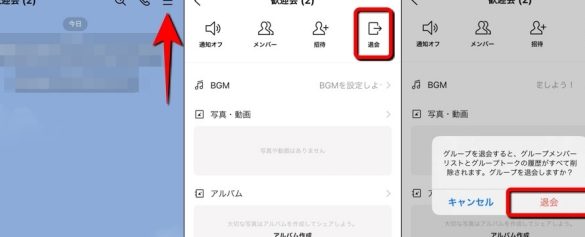
LINEは、日常のコミュニケーションにおいて欠かせないツールとなっていますが、時にはグループから退出する必要が生じることもあります。この記事では、LINEのグループからスマートかつ丁寧に退出する方法を紹介します。退出する際のマナーや、退出メッセージの作成方法など、具体的な手順と共に解説します。また、誤って退出した場合の対処法も触れていきます。これらの情報が、ユーザーの皆様にとって実践的な参考となることを願っています。
👋 LINEをスマートに退出する方法
LINEからスマートに退出するには、いくつかの手順を踏む必要があります。このガイドでは、LINEのグループやチャットからスマートに退出する方法を詳しく説明します。
1. グループの設定を開く方法
LINEアプリを開き、退出したいグループを選択します。次に、右上にあるグループ名またはグループアイコンをタップしてグループ情報ページに移動します。グループ情報ページでは、さまざまな設定が表示されます。
2. 退出メッセージのカスタマイズ
グループ情報ページで、「メンバー」セクションを探します。ここから「退出」ボタンをタップします。このとき、退出メッセージをカスタマイズすることができます。退出メッセージは、他のメンバーに対して丁寧に伝えるために役立ちます。
3. 退出通知の確認
退出メッセージを入力したら、「退出」ボタンをタップします。LINEは、あなたがグループから退出することを他のメンバーに通知します。この通知はデフォルトでオンになっていますが、設定から通知のオン/オフを変更することができます。
4. チャット履歴の削除
グループから退出した後、チャット履歴を削除することができます。これはプライバシー保護の観点から重要です。ホーム画面からチャットリストを開き、退出したグループのチャットを選択します。次に、右上のその他メニュー(三点アイコン)をタップし、「チャットを削除」を選択します。
5. 再加入防止の設定
グループから退出した後、再び招待されるのを防ぐために、再加入防止の設定を行うことができます。グループ情報ページで、「メンバー」セクションの下にある「再加入防止」ボタンをタップします。これにより、他のメンバーがあなたを再度招待することができなくなります。
| 手順 | 詳細 |
|---|---|
| 1. グループの設定を開く方法 | LINEアプリを開き、退出したいグループを選択します。次に、右上にあるグループ名またはグループアイコンをタップしてグループ情報ページに移動します。 |
| 2. 退出メッセージのカスタマイズ | グループ情報ページで、「メンバー」セクションを探します。ここから「退出」ボタンをタップします。このとき、退出メッセージをカスタマイズすることができます。 |
| 3. 退出通知の確認 | 退出メッセージを入力したら、「退出」ボタンをタップします。LINEは、あなたがグループから退出することを他のメンバーに通知します。 |
| 4. チャット履歴の削除 | グループから退出した後、チャット履歴を削除することができます。ホーム画面からチャットリストを開き、退出したグループのチャットを選択します。 |
| 5. 再加入防止の設定 | グループ情報ページで、「メンバー」セクションの下にある「再加入防止」ボタンをタップします。これにより、他のメンバーがあなたを再度招待することができなくなります。 |
LINEの退出の仕方は?

LINEの退出の仕方は以下の手順で行うことができます。まず、アプリを開き、左上にある「メニュー」ボタンをタップします。次に、「設定」を選択し、その中から「アカウント」をタップします。「ログアウト」または「アカウント削除」のオプションが表示されます。ログアウトを選択すると一時的に退出でき、アカウント削除を選択すると完全にアカウントが削除されます。
LINEのログアウト方法
LINEからログアウトするには、以下の手順に従います。
- LINEアプリを開き、左上にある「メニュー」ボタンをタップします。
- 「設定」を選択し、その中から「アカウント」をタップします。
- 「ログアウト」をタップし、確認メッセージが表示されたら「OK」をタップします。
LINEのアカウント削除方法
LINEのアカウントを完全に削除するには、以下の手順に従います。
- LINEアプリを開き、左上にある「メニュー」ボタンをタップします。
- 「設定」を選択し、その中から「アカウント」をタップします。
- 「アカウント削除」をタップし、確認メッセージが表示されたら「削除」をタップします。
ログアウトとアカウント削除の違い
ログアウトとアカウント削除は、異なる効果があります。
- ログアウトは、一時的にLINEアカウントからサインアウトする機能です。これにより、他のデバイスからログインすることができます。
- アカウント削除は、永久的にLINEアカウントを削除する機能です。これを行うと、アカウントに紐づけられたすべてのデータが失われます。
- ログアウト後は再度ログインできますが、アカウント削除後は再登録する必要があります。
LINEをアンノウンにするにはどうすればいいですか?
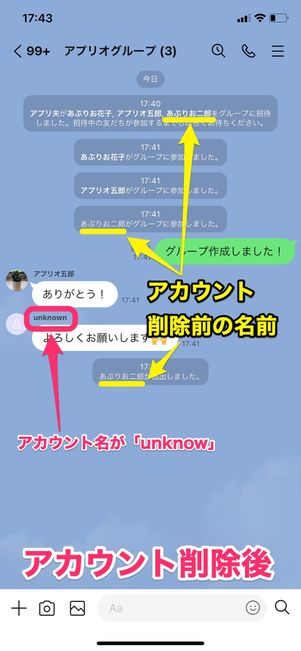
LINEをアンノウンにする手順は以下の通りです。
1. アカウント設定の変更
LINEのアカウント設定を変更することで、他のユーザーがあなたを見つけにくくすることができます。まず、設定を開き、プライバシーを選択します。次に、「友だち追加の方法」をタップし、追加できる方法を制限します。例えば、「電話番号」「ユーザーID」「QRコード」から選んで、最も安全なオプションだけを有効にします。
- 設定を開く
- プライバシーを選択する
- 友だち追加の方法をタップする
- 追加できる方法を制限する
2. 表示名とプロフィール画像の変更
表示名とプロフィール画像を変更することで、あなたの個人情報を保護することができます。設定を開き、アカウント情報を選択します。ここで、表示名やプロフィール画像を変更できます。匿名性を保つために、本名ではなくニックネームを使用し、個人的な情報を含まない画像を選ぶことが重要です。
- 設定を開く
- アカウント情報を選択する
- 表示名を変更する
- プロフィール画像を変更する
3. メッセージ履歴の削除
メッセージ履歴を削除することで、過去の会話内容が他のユーザーに見られるのを防ぐことができます。チャット画面を開き、右上にあるメニューボタンをタップし、チャットのクリアを選択します。これにより、特定のチャットの履歴が削除されます。ただし、相手側のチャット履歴は削除されませんので注意が必要です。
- チャット画面を開く
- 右上にあるメニューボタンをタップする
- チャットのクリアを選択する
- 削除したいチャットを選択する
LINEのアカウントを消さずに退出できますか?
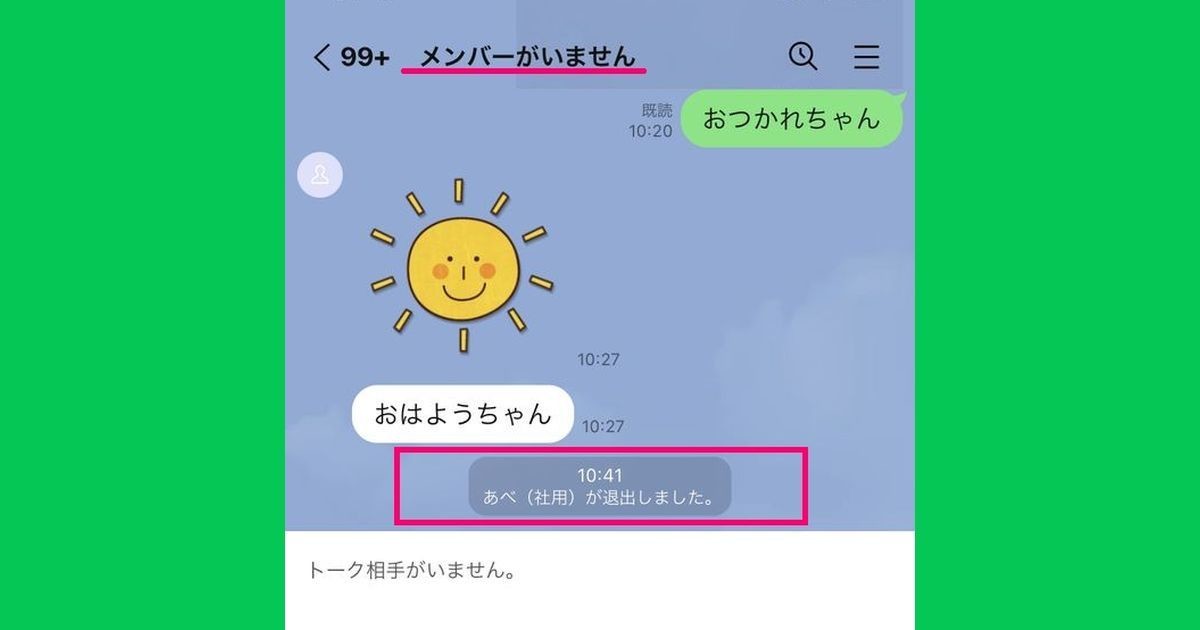
はい、LINEのアカウントを消さずにグループやチャットから退出することができます。以下に詳細な説明と関連するサブタイトルを提供します。
LINEのアカウントを消さずにグループから退出する方法
グループから退出するには、以下の手順を実行します。
- LINEアプリを開き、左上にあるメニューボタンをタップします。
- メニューからグループを選択し、退出したいグループを開きます。
- グループの右上にある「…」ボタンをタップし、表示されるオプションから「グループを退出」を選択します。
LINEのアカウントを消さずに1対1のチャットから退出する方法
1対1のチャットから「ブロック」することで、相手との会話を停止できます。
- LINEアプリを開き、チャットリストからブロックしたい相手のチャットを開きます。
- チャット画面の右上にある「…」ボタンをタップします。
- 表示されるオプションから「ユーザーをブロック」を選択し、確認メッセージに従って操作を完了します。
アカウントを消さずにLINEの使用を一時的に停止する方法
アカウントを削除せずにLINEの使用を一時的に停止する方法は以下の通りです。
- LINEアプリの設定から通知をオフにします。これにより、新しいメッセージの通知を受け取らなくなります。
- さらに、バッテリー最適化設定でLINEアプリのバックグラウンド動作を制限します。これにより、アプリが自動的に更新されなくなります。
- 最後に、LINEアプリをアンインストールしても、アカウント情報はサーバー上に保存されます。後で再インストールすれば、以前の状態に戻ることができます。
LINEの退会の仕方は?

LINEの退会の仕方は以下の手順で行うことができます。
1. アプリを開く: まず、あなたのスマートフォンやタブレットにインストールされているLINEアプリを開きます。
2. 設定にアクセスする: アプリの左上にあるプロフィールアイコンをタップし、設定を選択します。
3. アカウント詳細を表示する: 設定メニューから「アカウント詳細」を選択します。
4. アカウントの削除をタップする: 「アカウント詳細」ページの下部にある「アカウントの削除」をタップします。
5. 確認画面を確認する: 削除の確認画面が表示されます。ここで、アカウントを完全に削除することを確認します。
6. パスワードを入力する: パスワードを入力し、削除プロセスを完了させます。
7. 退会完了: 以上の手順を完了すると、アカウントは永久的に削除されます。
LINEアカウントを退会する際の注意点
退会する前に、以下の点に注意してください:
- データのバックアップ: メッセージ、画像、ビデオなどの重要なデータをバックアップしておきましょう。
- 友だちリストの保存: 友だちリストも保存しておくと便利です。友だちの連絡先をエクスポートすることができます。
- グループチャットの退出: 退会前に、参加しているグループチャットから退出することをお勧めします。これにより、他のメンバーに迷惑をかけずに退出できます。
LINEアカウントの再作成について
アカウントを削除した後、以下の点を理解しておきましょう:
- 再登録は可能: アカウントを削除しても、同じ電話番号またはメールアドレスで新たにアカウントを作成することができます。
- 以前のデータは復元不可: 一度削除されたデータは復元することはできません。新しいアカウントでは、新たに設定し直す必要があります。
- ユーザー名の変更: 同じユーザー名を使用することはできません。新しいユーザー名を設定する必要があります。
LINEアカウントを一時的に無効化する方法
アカウントを完全に削除する代わりに、一時的に無効化することも可能です:
- 設定からアカウントの一時的な無効化を選択: 「アカウント詳細」ページから「アカウントの一時的な無効化」を選択します。
- 無効化期間の選択: 無効化の期間(1か月、3か月、6か月など)を選択します。
- 確認画面で確定: 無効化の確認画面で、無効化プロセスを完了させます。
よくある質問
LINEをスマートに退出する方法は?
LINEからスマートに退出するには、まずアプリを開き、設定メニューに進んでください。その中でアカウントを選択し、さらに下にスールしてログアウトのオプションを探します。このボタンをタップすると、確認ダイアログが表示されます。ここでログアウトを再度選択することで、安全にアカウントから退出することができます。
ただし、ログアウトする前にチャット履歴や重要な情報を保存しておくことをおすすめします。また、ログアウト後も電話番号やメールアドレスは引き続きアカウントに関連付けられたままになることに注意してください。
LINEを一時的に停止したい場合の最適な方法は?
LINEを一時的に停止したい場合は、アプリを無効化したり、通知をオフにしたりすることが有効です。アプリを無効化するには、デバイスの設定アプリを開き、アプリケーションまたはアプリ管理に移動します。LINEを選択し、無効化または強制停止のボタンをタップします。これにより、アプリはバックグラウンドで動作せず、通知も受け取らなくなります。
また、通知設定をオフにすることで、特定のメッセージやグループからの通知を一時的に停止することもできます。これを行うには、LINEアプリを開き、設定 > 通知に進み、必要な項目をオフにします。
LINEアカウントを永久に削除する手順は?
LINEアカウントを永久に削除するには、公式ウェブサイトからアカウント削除ページにアクセスする必要があります。まず、LINEアカウント削除ページに移動し、ログイン情報を入力してログインします。アカウントを削除するボタンをクリックし、表示される確認画面で削除理由を選択します。その後、パスワードを再入力し、最終的に削除するボタンをクリックすることで、アカウントが永久に削除されます。
アカウント削除は取り消し不可であるため、重要なデータや情報は事前にバックアップを取っておくことをおすすめします。
LINEから退出した後、再度ログインする際の注意点は?
LINEから退出した後、再度ログインする際にはいくつかの注意点があります。まずは、以前使用していた電話番号やメールアドレスが変更されていないことを確認してください。これらの情報が変更されている場合、新しい情報でログインする必要があります。
また、ログイン時に2段階認証が有効になっている場合は、認証コードを受け取る方法(メール、電話、認証アプリなど)が利用可能であることを確認しましょう。パスワードを忘れた場合は、パスワードリセット機能を使用して新しいパスワードを設定できます。
最後に、ログイン後はセキュリティ設定を確認し、必要に応じて更新することをお勧めします。特にプライバシー設定や通知設定は、安全かつ快適な利用のために調整することを検討してください。