
LINEスタンプの音が鳴らない問題は、多くのユーザーが遭遇するストレスフルな状況です。この現象は、デバイスの設定やアプリのバージョン、ネットワーク接続など、さまざまな要因によって引き起こされる可能性があります。本記事では、LINEスタンプの音が鳴らない問題を解決するための具体的な手順と、効果的な対処法を紹介します。これらの方法を試すことで、コミュニケーションツールとしてのLINEの機能を最大限に活用できるようになるでしょう。
❓LINEスタンプの音が鳴らない時の対処法
LINEスタンプの音が鳴らない場合、以下の対処法を試してみてください。これらの手順は、一般的な問題の多くを解決するのに役立ちます。
1. 📱デバイスの設定を確認する
デバイスの設定を確認することで、LINEスタンプの音が鳴らない原因を特定できます。以下の手順を試してみてください。
- デバイスの音量を最大に設定する。
- サイレントモードやDo Not Disturb(迷惑電話防止)モードがオンになっていないか確認する。
- アプリの通知設定で、LINEアプリの音と振動が有効になっているか確認する。
2. 🔧LINEアプリの設定をチェックする
LINEアプリ自体の設定も重要です。以下の手順を試してみてください。
- LINEアプリを開き、設定に移動する。
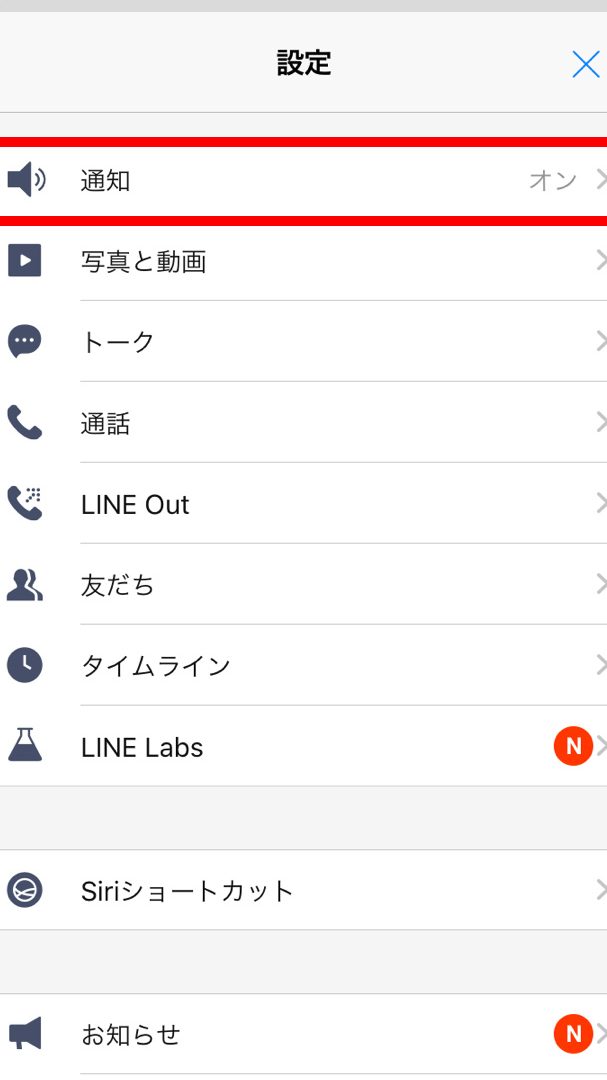
- 通知を選択し、スタンプの音がオンになっているか確認する。
- 必要に応じて、スタンプの音を有効にする。
3. 🔄LINEアプリを再起動する
LINEアプリを再起動することで、一時的なバグやエラーを解消することができます。以下の手順を試してみてください。
- ホーム画面からLINEアプリを長押しし、アプリを終了する。
- 数秒待った後、再度LINEアプリを起動する。
4. 📡インターネット接続を確認する
インターネット接続が不安定だと、LINEスタンプの音が鳴らないことがあります。以下の手順を試してみてください。
- Wi-Fiまたはデータ通信が正常に接続されているか確認する。
- 必要に応じて、Wi-Fiの再接続やデータ通信の切り替えを行う。
5. ⚙️LINEアプリを更新する
LINEアプリのバージョンが古いと、スタンプの音が鳴らないことがあります。最新バージョンに更新することで、多くの問題が解決します。以下の手順を試してみてください。
- App StoreまたはGoogle Play Storeを開く。
- LINEアプリのページに移動し、アップデートボタンがあるか確認する。
- アップデートボタンがある場合は、タップして最新バージョンに更新する。
| 項目 | 詳細 |
|---|---|
| デバイスの設定確認 | 音量、サイレントモード、アプリの通知設定 |
| LINEアプリの設定チェック | 通知設定、スタンプの音の有効化 |
| LINEアプリの再起動 | アプリの終了と再起動 |
| インターネット接続確認 | Wi-Fiやデータ通信の接続状態 |
| LINEアプリの更新 | 最新バージョンへのアップデート |
LINEのスタンプの音はどうやって再生するんですか?

LINEのスタンプの音は、通常、メッセージと共に送信されるときに自動的に再生されます。しかし、音声が聞こえない場合や音声を後から再生したい場合は、以下の手順に従ってください。
1. LINEアプリを開く:まずは、スマートフォンまたはタブレットでLINEアプリを開きます。
2. 対話画面に移動:音声付きスタンプが送られてきたチャットルームを選択します。
3. 音声付きスタンプをタップ:音声付きスタンプを長押しすると、音声が再生されます。一部のデバイスでは、スタンプをタップするだけで再生されることがあります。
音声付きスタンプの設定方法
音声付きスタンプの再生を確認したり、設定を調整するには、以下の手順に従ってください。
– 設定を開く:LINEアプリの左上にあるメニュー(三本線アイコン)をタップし、「設定」を選択します。
– 通知設定に移動:「設定」メニューの中から「通知」を選択します。
– 音声と振動の設定:「通知」の中から「音声と振動」を選択し、音声の再生オプションを確認または変更します。
- 音量調節:デバイスの音量ボタンを使用して、LINEの音声を適切なレベルに調整します。
- 音声再生の許可:設定で音声再生を有効にすることで、スタンプの音声が自動的に再生されます。
- 通知音の変更:必要に応じて、通知音をカスタマイズすることができます。
音声付きスタンプのトラブルシューティング
音声付きスタンプが再生されない場合、以下のトラブルシューティング手順を試してみてください。
– インターネット接続を確認:安定したWi-Fiまたはモバイルデータ接続があることを確認してください。
– アプリの更新:LINEアプリが最新バージョンであることを確認し、必要であればアップデートを行ってください。
– キャッシュのクリア:アプリのキャッシュをクリアすることで、一時的なエラーを解消できることがあります。
- インターネット接続の確認:Wi-Fiまたはモバイルデータ接続が安定していることを確認します。
- アプリの更新:LINEアプリが最新バージョンであることを確認し、必要であればアップデートを行います。
- キャッシュのクリア:アプリの設定からキャッシュをクリアすることで、一時的なエラーを解消できます。
音声付きスタンプの共有方法
友達やグループチャットに音声付きスタンプを共有するには、以下の手順に従ってください。
– スタンプショップを開く:LINEアプリのホーム画面から「スタンプショップ」を選択します。
– 音声付きスタンプを選ぶ:検索機能を使用して音声付きスタンプを見つけて購入します。
– スタンプを送信:購入したスタンプを選んで、対象のチャットルームに送信します。
- スタンプショップの利用:多種多様な音声付きスタンプから選ぶことができます。
- 購入方法:気に入ったスタンプパックを選んで購入することができます。
- 送信方法:購入したスタンプを選んで、友達やグループチャットに簡単に送信できます。
LINEのスタンプの音が聞こえないのはなぜですか?
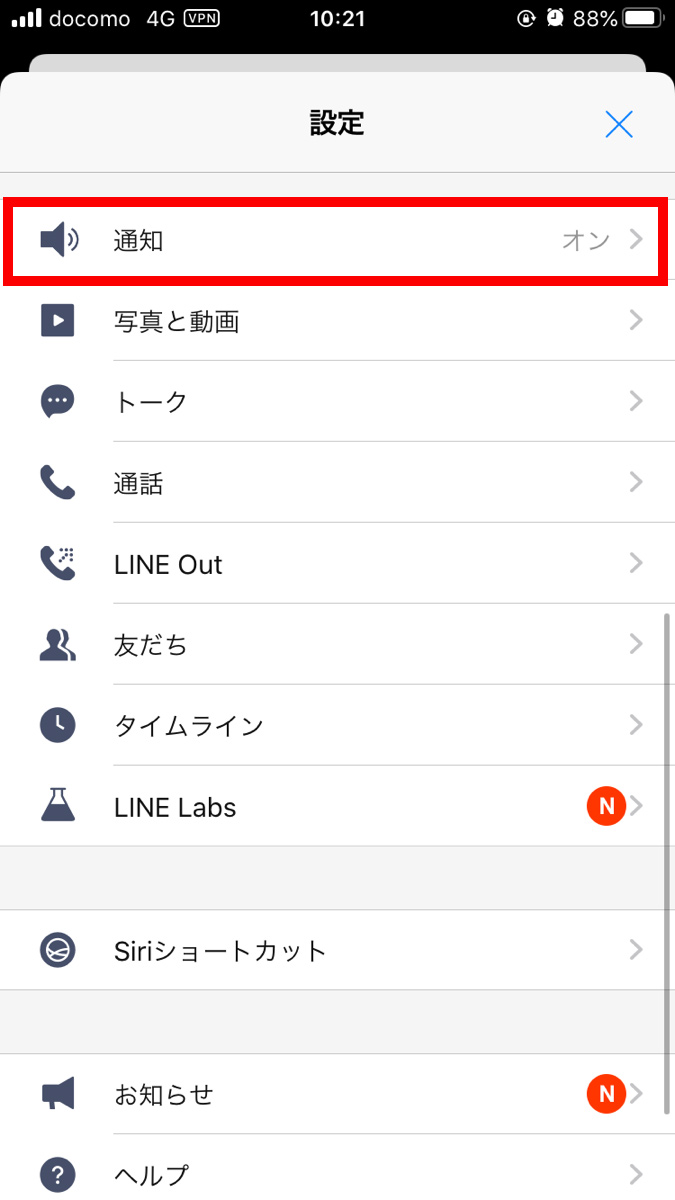
LINEのスタンプの音が聞こえない理由はいくつか考えられます。最初に確認すべきは、デバイスの音量設定です。通知音が無効になっているか、またはデバイス自体の音量が最小になっている可能性があります。次に、アプリの設定を確認しましょう。LINEアプリの通知設定で、スタンプの音が有効になっているかどうかを確認する必要があります。さらに、デバイスのソフトウェアバージョンやLINEアプリのバージョンが最新であるかどうかを確認することも重要です。これらの設定が正しく行われていないと、スタンプの音が聞こえなくなることがあります。
デバイスの音量設定を確認する
デバイスの音量設定が適切に設定されていることを確認してください。以下の手順で確認できます。
- デバイスの設定アプリを開きます。
- 「サウンド」または「音量」を選択します。
- 通知音やメディア音量が適切なレベルになっていることを確認します。音量がオフまたは最低限に設定されていると、スタンプの音が聞こえません。
LINEアプリの通知設定を確認する
LINEアプリの通知設定が正しく設定されていることを確認してください。以下の手順で確認できます。
- LINEアプリを開きます。
- 左上にある「メニュー」アイコンをタップします。
- 「設定」を選択し、「通知」に移動します。通知がオンになっていることを確認します。
- 「スタンプの音」が有効になっているかどうかを確認します。この設定がオフになっていると、スタンプの音が鳴りません。
ソフトウェアとアプリのバージョンを確認する
デバイスのソフトウェアバージョンとLINEアプリのバージョンが最新であることを確認してください。以下の手順で確認できます。
- デバイスの設定アプリを開きます。
- 「システム」または「ソフトウェア更新」を選択します。ソフトウェア更新が利用可能な場合は、更新を行ってください。
- LINEアプリのストアページを開き、バージョン情報が最新であることを確認します。アプリのバージョンが古いと、スタンプの音が正常に再生されないことがあります。
LINEスタンプの音ならなくなったのですが?

LINEスタンプの音が聞こえなくなった場合、いくつかの原因と対処法を考慮することができます。まず、デバイスの設定やアプリのバージョンを確認し、必要に応じて更新することをお勧めします。また、通知設定やサウンド設定が適切に設定されているか確認してください。
デバイスの設定を確認する
デバイスの設定が原因でLINEスタンプの音が聞こえなくなることがあります。以下の手順で設定を確認してください。
- デバイスの設定アプリを開きます。
- 「サウンド」または「通知」を選択します。
- 「アプリの通知音」や「メディア音量」が適切に設定されていることを確認します。
LINEアプリの設定を確認する
LINEアプリ自体の設定も重要です。以下の手順で設定を確認してください。
- LINEアプリを開き、左上のメニューアイコンをタップします。
- 「設定」を選択します。
- 「通知」または「サウンド」を選択し、スタンプの音が有効になっていることを確認します。
アプリの再インストールを検討する
設定を確認しても問題が解決しない場合は、アプリの再インストールを検討してください。以下の手順で行います。
- デバイスのアプリ一覧からLINEアプリを選択し、アンインストールします。
- App StoreまたはGoogle Playから最新バージョンのLINEアプリをダウンロードします。
- 再インストール後、アカウントにログインし、設定を確認してスタンプの音が聞こえるか試します。
スタンプの音はどうやって出しますか?
スタンプの音は、通常、スタンプを押す際の紙との接触によって生じます。この音は、スタンプの素材や押す力の強さによっても変化します。硬い素材のスタンプは、紙に強く押し当てることで、より明瞭な音を発することが多いです。一方、柔らかい素材のスタンプは、音が抑えられ、より静かになる傾向があります。
スタンプの素材と音の関係
スタンプの音は、使用する素材によって大きく影響を受けます。主な素材とその特徴は以下の通りです:
- ゴムスタンプ: 伝統的な素材で、硬く、紙との接触時にクリアな音を発します。
- フォームスタンプ: 柔らかい素材で、音が抑えられ、静かな印象を与えます。
- 木製またはプラスチック製のベース: スタンプのベースが硬い素材である場合、紙との接触時の音がより明瞭になります。
押す力と音の関係
スタンプを押す際の力も、音の質に大きな影響を与えます。適切な力の使い方について以下に説明します:
- 強い力: 強く押すことで、紙との接触面積が増え、より loud な音が発生します。
- 適度な力: 適度な力を加えることで、音がバランスよく、適切な明瞭さを持つ音になります。
- 弱い力: 弱く押すと、音が小さくなり、静かで控えめな印象になります。
環境条件と音の関係
スタンプの音は、周囲の環境条件によっても変化します。具体的な影響については以下に述べます:
- 部屋の広さ: 広い部屋では、音が散乱されやすく、音が薄れます。逆に、小さな部屋では、音が反響しやすく、明瞭な音になります。
- 床材の種類: カーペットの上では音が吸収され、静かになります。逆に、タイルやコンクリートの上では、音が反響し、明瞭な音になります。
- 空気の湿度: 空気が湿っていると、紙が少し柔らかくなり、音が抑えられます。逆に、乾燥していると、紙が固くなり、音がクリアになります。
よくある質問
なぜLINEスタンプの音が鳴らないのですか?
設定やデバイスの問題が原因で、LINEスタンプの音が鳴らないことがあります。まず、音量設定を確認し、ミュートになっていないか、音量が最低に設定されていないかチェックしてください。また、アプリの設定内でも音をオンにしているかどうかを確認しましょう。それでも解決しない場合は、デバイスの再起動やLINEアプリの再インストールを試みてください。
LINEスタンプの音を再生するための設定はどこにあるのですか?
LINEアプリの設定から、スタンプの音を再生する設定を行うことができます。まずは、ホーム画面からプロフィールアイコンをタップし、設定を開きます。通知を選択し、スタンプのサウンドの項目を探します。ここでスタンプのサウンドをオンにするを選択することで、スタンプの音を再生できるようになります。
デバイスの問題でLINEスタンプの音が鳴らない場合、どのように対処すればいいですか?
デバイスの問題でLINEスタンプの音が鳴らない場合は、いくつかのトラブルシューティング手順を試してみてください。デバイスの再起動は、一時的なソフトウェアの問題を解決する効果があります。また、オーディオドライバの更新も有効な手段です。さらに、デバイスのセキュリティ設定やアプリケーションの権限設定を確認し、必要に応じて変更することも重要です。
LINEスタンプの音が鳴らない場合、サポートに連絡すべきですか?
自己解決策を試した後もLINEスタンプの音が鳴らない場合は、LINEサポートに連絡することをお勧めします。ヘルプセンターでは、具体的な問題とその詳細を記載して問い合わせることができます。サポートチームは、あなたの問題を理解し、適切なソリューションを提供するために尽力します。また、コミュニティフォーラムでも同様の問題を経験したユーザーからのアドバイスを得ることができます。