

LINEの友だち追加やグループへの招待がうまくいかない場合、非常に困りますね。この問題は、さまざまな要因によって引き起こされる可能性があります。例えば、相手の設定や自分のアカウントの状態、さらには一時的なサーバー障害などが考えられます。本記事では、これらの問題を解決するための具体的な方法を紹介します。また、予防策も合わせて解説し、今後同じようなトラブルに遭遇した際の対処法についても触れていきます。
LINEに招待できない問題の対処法
LINEで友達やグループに招待できないという問題は、ユーザーにとってストレスとなることが多いです。この記事では、LINEに招待できない問題を解決するための具体的な対処法をご紹介します。
1. アプリの更新を確認する
LINEアプリのバージョンが古い場合、招待機能が正常に動作しないことがあります。まずは、アプリストアから最新バージョンのLINEアプリに更新することをおすすめします。iOSユーザーはApp Store、AndroidユーザーはGoogle Playストアで更新を行ってください。
2. ネットワーク接続を確認する
ネットワーク接続が不安定な場合も、招待機能が正常に動作しないことがあります。Wi-Fi接続を確認し、必要であればモバイルデータを使用してみてください。また、接続先のWi-Fiルーターの再起動も有効な手段です。
3. キャッシュとデータをクリアする
アプリのキャッシュやデータが肥大化していると、性能が低下し、機能が正常に動作しなくなることがあります。設定アプリからLINEアプリのキャッシュとデータをクリアすることで、問題が解消されることがあります。
4. 招待設定を確認する
招待設定が適切に設定されていないと、招待機能が利用できないことがあります。LINEアプリの設定から「プライバシー設定」を確認し、「友だち追加」や「グループ招待」の設定が正しく行われているか確認してください。
5. アカウントの再ログインを行う
LINEアカウントにログインしている状態で問題が発生している場合、一度ログアウトし、再度ログインを行うことで問題が解消されることがあります。設定メニューからログアウトを行い、その後再びログインしてください。
| 対処法 | 詳細 |
|---|---|
| アプリの更新を確認する | 最新バージョンのLINEアプリに更新する |
| ネットワーク接続を確認する | Wi-Fi接続を確認し、必要であればモバイルデータを使用する |
| キャッシュとデータをクリアする | 設定アプリからLINEアプリのキャッシュとデータをクリアする |
| 招待設定を確認する | 「プライバシー設定」を確認し、適切に設定されているか確認する |
| アカウントの再ログインを行う | 設定メニューからログインし、再度ログインを行う |
LINEで招待できないのはなぜですか?
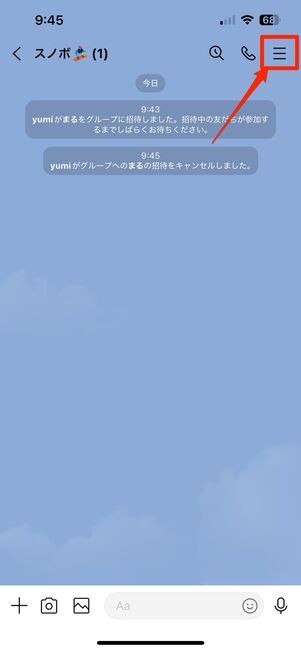
LINEでユーザーを招待できない理由はいくつかあります。主な要因としては、招待するユーザーの設定やアプリケーションのバージョン、デバイスの問題などが挙げられます。これらの要素が影響を及ぼし、正常に招待機能が動作しない場合があります。
1. 招待設定の確認
招待設定が適切に構成されていないと、ユーザーを招待できないことがあります。具体的には、以下の点を確認してください:
- プライバシー設定: 受け取る側のユーザーが招待を受け取る設定になっているか確認します。
- 招待リンクの有効期限: 招待リンクが有効期限切れになっていないか確認します。
- 招待回数の制限: 招待できる回数に制限がある場合、その上限を超えていないか確認します。
2. アプリケーションの更新
アプリケーションのバージョンが古いと、招待機能が正しく動作しないことがあります。以下の手順でアプリケーションの更新を確認してください:
- アプリストアでの確認: App Store(iOS)またはGoogle Play Store(Android)でLINEアプリの更新があるかどうか確認します。
- 自動更新の設定: 自動更新が有効になっていることを確認します。これが有効でない場合、手動で最新バージョンをダウンロードしてください。
- 再起動: アプリケーションを再起動して、更新が正常に適用されているか確認します。
3. デバイスの問題
デバイス自体の問題も招待機能に影響を及ぼすことがあります。以下のような問題が考えられます:
- インターネット接続: デバイスのインターネット接続が安定しているか確認します。不安定な接続状態では招待機能が正しく動作しないことがあります。
- デバイスのストレージ: デバイスのストレージが十分にあるか確認します。不足している場合は、不要なファイルを削除して空き容量を作ります。
- デバイスの再起動: デバイスを再起動することで、一時的な問題が解決することがあります。
ラインで友達追加をしようとしたら「正常に処理できませんでした」と表示?

ラインで友達追加をしようとしたら「正常に処理できませんでした」と表示された場合、いくつかの原因が考えられます。まず、ネットワーク接続が不安定な場合やサーバーに問題がある場合、このエラーメッセージが表示されることがあります。また、アプリケーションのバージョンが古かったり、デバイスのストレージ容量が不足している場合にも発生する可能性があります。これらの要素を確認し、適切な対処を行ってみてください。
ネットワーク接続を確認する
ネットワーク接続が不安定な場合、友達追加の処理が正常に行われないことがあります。以下の手順でネットワーク接続を確認してください。
- デバイスのWi-Fiまたはモバイルデータ接続を再起動させてみる。
- 他のアプリケーションでインターネットに接続できるか試す。
- 必要であれば、ルーターの再起動も行う。
アプリケーションを更新する
ラインのアプリケーションが最新のバージョンでない場合、処理が正常に完了しないことがあります。以下の手順でアプリケーションを更新してください。
- アプリケーションストア(Google Play StoreやApp Store)を開く。
- ラインのアプリケーションを検索し、更新があるかどうか確認する。
- 更新があれば、インストールして最新のバージョンにアップデートする。
デバイスのストレージ容量を確認する
デバイスのストレージ容量が不足している場合、ラインの動作が不安定になることがあります。以下の手順でストレージ容量を確認し、必要であれば空き容量を確保してください。
- デバイスの設定メニューを開く。
- ストレージの項目を選択し、使用されている容量と空き容量を確認する。
- 不要なファイルやアプリケーションを削除し、空き容量を増やす。
LINEで友達追加ができない原因は何ですか?
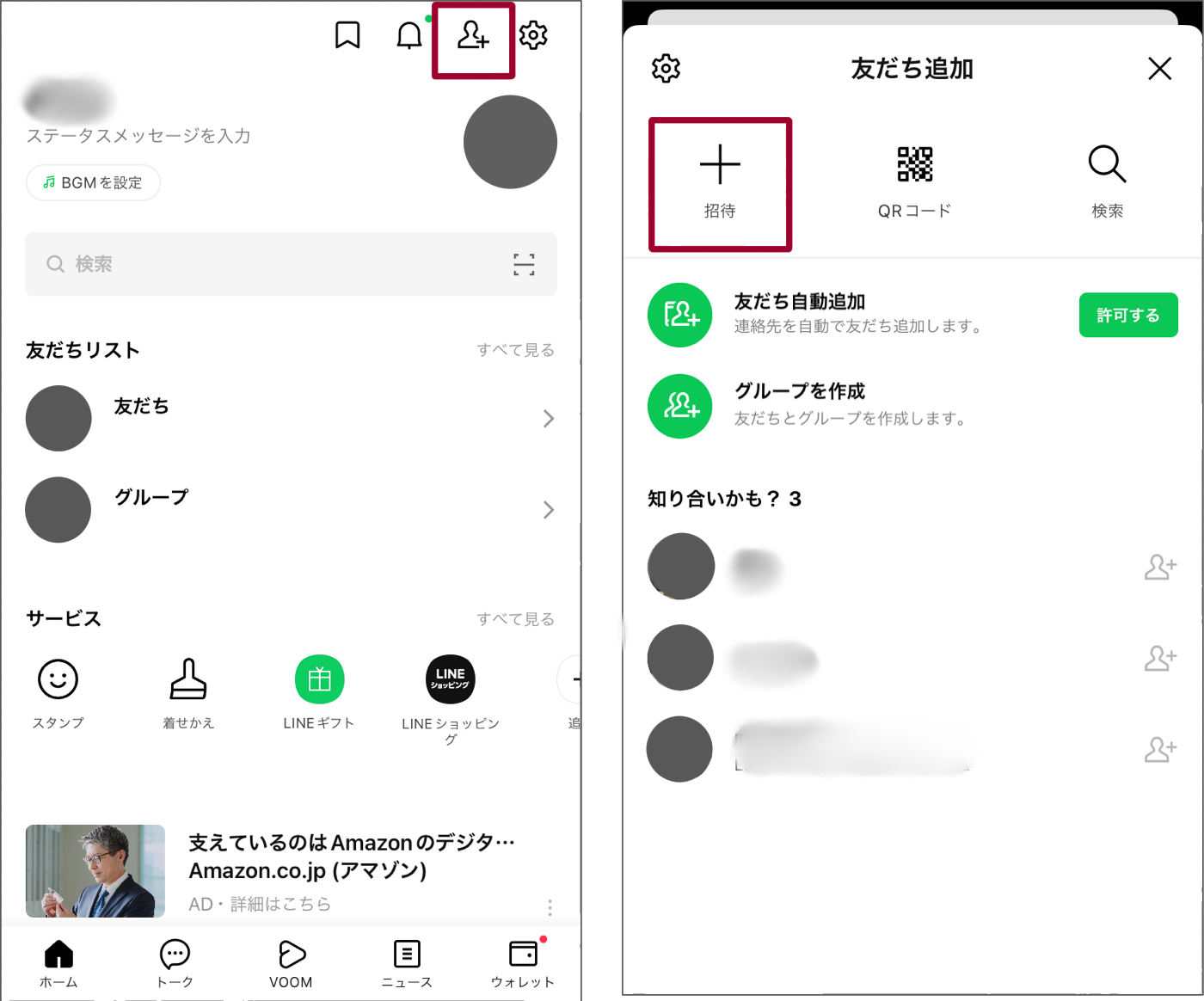
LINEで友達追加ができない原因はいくつかあります。主な原因としては、電話番号の認証問題、アカウントの設定問題、ネットワーク接続の問題などが挙げられます。これらの問題は、ユーザーが友達を追加しようとする際に様々な障害を引き起こす可能性があります。
電話番号の認証問題
電話番号の認証問題は、友達追加に影響を与える主要な要因の一つです。LINEでは、ユーザーの電話番号を用いてアカウントを認証することが一般的です。ただし、以下の理由により認証がうまくいかないことがあります。
- 電話番号が正しく入力されていない場合。
- 電話番号が他のユーザーによって既に使用されている場合。
- 電話番号が国際形式で入力されていない場合。
アカウントの設定問題
アカウントの設定問題もまた、友達追加ができない原因の一つです。以下のような設定が不適切であると、友達追加が制限されることがあります。
- プライバシー設定が厳しすぎるため、友達追加を許可していない場合。
- アカウントが一時的にブロックされている場合。
- アカウントが多重登録されている場合。
ネットワーク接続の問題
ネットワーク接続の問題は、友達追加のプロセスに影響を与えます。以下のようなネットワーク関連の問題が発生すると、友達追加が困難になることがあります。
- Wi-Fiやモバイルデータが不安定または切断されている場合。
- インターネット接続が非常に遅い場合。
- サーバーにアクセスする際にエラーが発生している場合。
ブロックされたLINEのグループに招待するにはどうしたらいいですか?
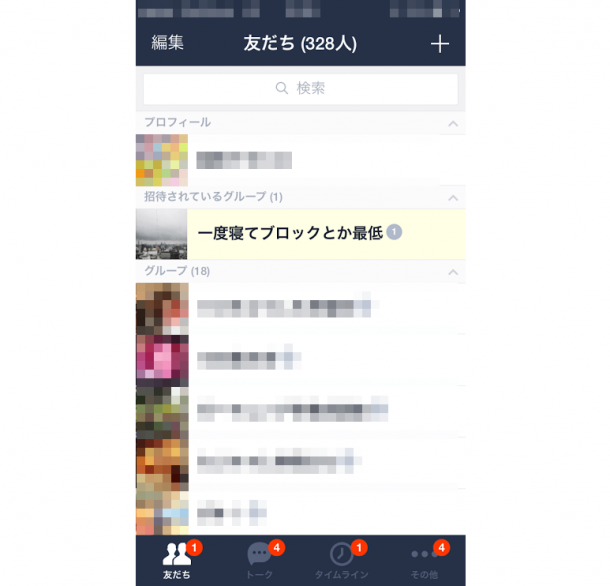
ブロックされたLINEのグループに招待するには、まずそのユーザーがブロックを解除することから始めなければなりません。ブロックされている限り、そのユーザーはグループに招待されることが不可能です。以下に、ブロックされたユーザーをグループに招待する手順と注意点を詳しく説明します。
ブロック解除の依頼方法
ブロックされたユーザーをグループに招待するためには、まずそのユーザーがブロックを解除する必要があります。以下の手順でブロック解除を依頼できます。
- メッセージの送信: ユーザーに直接メッセージを送り、ブロック解除を依頼します。丁寧な言葉遣いと具体的な理由を述べることが重要です。
- 友人を通じて依頼: お互いに知っている共通の友人を通じて、ブロック解除の依頼をすることができます。友人が仲介役となり、状況を説明してくれる可能性があります。
- 他のSNSを使用: LINE以外のSNS(Facebook、Twitterなど)やメールを使って連絡を取り、ブロック解除を依頼することもできます。
ブロック解除後のグループ招待手順
ユーザーがブロックを解除した後、次の手順でグループに招待することができます。
- グループ情報の共有: ブロック解除後、まずはグループの目的やメンバー構成などを共有し、ユーザーが参加することに興味を持つか確認します。
- 招待リンクの作成: LINEアプリでグループに移動し、「設定」から「グループ招待リンクを作成」を選択します。このリンクをユーザーに送ることで、簡単にグループに加入できます。
- 直接の招待: ユーザーのプロフィール画面から「招待」ボタンを押して、直接グループに招待することも可能です。ただし、ユーザーが承認するまで加入は完了しません。
グループ招待時の注意点
ブロックされたユーザーをグループに招待する際には、以下の点に注意が必要です。
- プライバシーの尊重: ユーザーが不安を感じないよう、グループの内容や他のメンバーについて詳しく説明し、プライバシーを尊重することが大切です。
- 丁寧な対応: 招待のメッセージは丁寧な言葉遣いで書き、ユーザーが快適に参加できるように配慮します。
- グループルールの共有: グループに加入する前に、ルールやマナーを共有することで、スムーズなコミュニケーションを促進できます。
よくある質問
LINEに友達を招待するにはどうすればよいですか?
友達をLINEに招待するには、まずアプリを開き、「ホーム」または「友だち」タブから「新規追加」を選択します。次に、「電話番号で追加」や「QRコードで追加」などのオプションから適切な方法を選んでください。「電話番号で追加」を選んだ場合、友達の電話番号を入力し、「追加」をクリックします。また、QRコードを読み取る場合は、カメラを使用して友達が提供したQRコードをスキャンします。
なぜ私が友達をLINEに招待できないのですか?
友達をLINEに招待できない理由はいくつか考えられます。最初に確認すべきは、あなたのアカウント設定です。特に、プライバシー設定で「新しい友だちを追加できる人」が制限されている場合、特定の人を招待できないことがあります。また、友達の電話番号が間違っている場合や、友達がすでにあなたのブロックリストに入っている場合も招待できません。さらに、友達がLINEの利用を停止している場合や、招待機能自体に一時的な障害がある場合も考えられます。
LINEの招待機能が利用できないときの対処法は何ですか?
LINEの招待機能が利用できない場合、まずはアプリの再起動や最新バージョンへの更新を試みてください。それでも問題が解決しない場合は、インターネット接続を確認し、必要であればWi-Fiやモバイルデータを切り替えてみてください。さらに、アカウント設定やプライバシー設定を見直し、必要な変更を行ってください。それでも問題が解決しない場合は、LINEサポートに連絡して具体的なアドバイスを求めることも有効です。
LINEで友達を招待する際の注意点は何ですか?
LINEで友達を招待する際には、いくつかの注意点があります。まず、友達のプライバシーを尊重することが重要です。無断で友達を招待したり、個人情報を公開したりしないようにしましょう。また、招待する前に友達との関係性を確認し、相手がLINEを使用しているかどうかを確認することも大切です。さらに、友達が迷惑を感じないよう、頻繁に招待したり、何度も同じ人に招待依頼を送ったりしないように気をつけましょう。これらのポイントに気をつけることで、スムーズに友達を招待することができます。