
LINEのメッセージの反映が遅くなる問題は、ユーザーにとってストレスフルな経験をもたらします。この現象は、様々な要因によって引き起こされる可能性があります。ネットワーク接続の不安定さ、アプリケーションのバージョンが古い、あるいはデバイスのストレージ容量が不足しているなどが考えられます。本記事では、これらの原因を詳細に説明し、効果的な対処法を提案することで、ユーザーが自身の問題を解決できるようにサポートします。
LINEの反映が遅い…原因と対処法は?
LINEの反映が遅いと感じている方は多いかもしれません。この問題には様々な原因があり、それぞれに対応する対処法があります。以下に、具体的な原因と対処法について詳しく説明します。
1. ネットワーク接続の状態を確認する
LINEの反映が遅い一番の原因は、インターネット接続の状態です。Wi-Fiやモバイルデータの速度が遅いと、メッセージの送受信や画像の表示が遅くなります。以下の対処法を試してみてください。
- Wi-Fi接続の速度を測定し、必要であればルーターの設定を見直す。
- モバイルデータを使用している場合、通信品質が低い地域では速度が低下するため、他の場所で試す。
- 通信環境が悪い場合は、一時的に別のネットワークに切り替える。
| 項目 | 詳細 |
|---|---|
| ネットワーク接続の確認方法 | 設定アプリからWi-Fiやモバイルデータの状態を確認。 |
| 速度測定ツール | Speedtest.netなどを使って速度を測定。 |
| ルーターの設定 | ルーターの管理画面にアクセスし、必要な設定を変更。 |
2. LINEアプリのバージョンを確認する
LINEの反映が遅い場合、アプリのバージョンが古いことも原因の一つです。新しいバージョンではパフォーマンスの改善やバグの修正が行われているため、常に最新のバージョンを使用することが大切です。
- App StoreやGoogle PlayからLINEアプリのアップデートを確認。
- 自動アップデートの設定をオンにする。
- 手動でアップデートを行う。
| 項目 | 詳細 |
|---|---|
| アプリのバージョン確認方法 | LINEアプリの設定から「バージョン情報」を選択。 |
| アップデート方法 | App StoreやGoogle Playから更新ボタンをタップ。 |
3. ストレージ容量を確認する
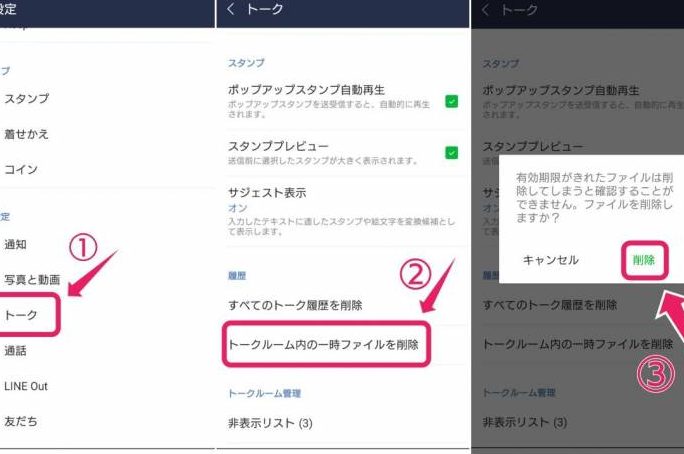
端末のストレージ容量が不足していると、LINEのパフォーマンスが低下することがあります。特に、大量のメッセージや画像が保存されている場合、ストレージの空き容量を増やすことで反映が改善されることがあります。
- 不要なメッセージや画像を削除。
- ストレージを解放するためにアプリのキャッシュをクリア。
- 外部ストレージ(SDカードなど)を使用してデータを移動。
| 項目 | 詳細 |
|---|---|
| ストレージ容量の確認方法 | 設定アプリから「ストレージ」を選択。 |
| データの削除方法 | LINEアプリの設定から「チャット履歴の削除」を選択。 |
| キャッシュのクリア方法 | 設定アプリから「アプリ」を選択し、LINEアプリのキャッシュをクリア。 |
4. 端末の再起動を行う
端末のパフォーマンスが低下している場合、再起動することで一時的な問題が解決されることがあります。再起動はメモリの解放やシステムの最適化を行います。
- 端末の電源ボタンを長押しして再起動。
- 強制再起動の方法を確認(端末のモデルによって異なる)。
- 再起動後、LINEアプリを再起動。
| 項目 | 詳細 |
|---|---|
| 再起動方法 | 電源ボタンを長押しして再起動オプションを選択。 |
| 強制再起動方法 | 端末のモデルによって異なる。Apple公式サイトやAndroid公式サイトを参照。 |
5. アプリの設定を見直す
LINEアプリの設定によってもパフォーマンスが影響を受けます。以下の設定を見直すことで、LINEの反映が改善されることがあります。
- 通知設定を最適化(不要な通知を無効にする)。
- バックグラウンドでの同期を調整(必要最低限に設定)。
- 画像の自動ダウンロード設定を見直し(Wi-Fi接続時のみなど)。
| 項目 | 詳細 |
|---|---|
| 通知設定の調整方法 | LINEアプリの設定から「通知」を選択し、不要な通知を無効にする。 |
| 同期設定の調整方法 | LINEアプリの設定から「チャット」を選択し、バックグラウンド同期の頻度を調整。 |
| 画像ダウンロード設定の調整方法 | LINEアプリの設定から「チャット」を選択し、画像の自動ダウンロード設定を見直し。 |
ラインが急に重くなった原因は何ですか?
ラインが急に重くなった原因は、主に以下の要因が考えられます。まず、ネットワークの混雑が挙げられます。特定の時間帯やイベント中には、多くのユーザーが同時に通信を行っており、これがネットワークの負荷を増大させ、通信速度が低下する原因となります。次に、サーバーの問題があります。提供元のサーバーに障害が発生したり、メンテナンスが行われている場合にも、ラインの動作が遅くなることがあります。さらに、デバイス自体の問題も考えられます。スマートフォンやタブレットのメモリ不足、オペレーティングシステムの不具合、アプリケーションのバグなどが影響を与える可能性があります。
ネットワークの混雑
ネットワークの混雑は、特定の時間帯やイベント中に多くのユーザーが同時に通信を行うことで発生します。例えば、夜間や休日には家族や友人とコミュニケーションを取る人が増えるため、ネットワークが混雑しやすく、通信速度が低下します。また、大型のイベントやスポーツ中継の際にも、大量のデータが一時的に流れ込むため、ネットワークが遅くなることがあります。
- 夜間や休日には通信量が増加し、ネットワークが混雑する。
- 大型のイベントやスポーツ中継の際には、大量のデータが一時的に流れ込む。
- 通信事業者が混雑対策を講じているが、完全に解消されるわけではない。
サーバーの問題
サーバーの問題は、提供元のサーバーに障害が発生したり、メンテナンスが行われている場合に生じます。サーバーが一時的にダウンしたり、処理能力が低下すると、ユーザーからのリクエストに対応できず、ラインの動作が遅くなります。このような状況では、提供元が障害の修復やメンテナンスを行い、サービスの安定化を目指します。
- サーバー障害により、ユーザーからのリクエストに対応できない。
- 定期的なメンテナンスやアップデートが行われる。
- 障害やメンテナンスの情報は公式サイトやアプリ内で告知される。
デバイス自体の問題
デバイス自体の問題は、スマートフォンやタブレットのメモリ不足、オペレーティングシステムの不具合、アプリケーションのバグなどによって引き起こされます。デバイスのストレージが満杯になっていたり、他のアプリケーションがバックグラウンドで動作していると、ラインのパフォーマンスに影響を与えます。また、アプリケーションの最新版に更新されていない場合でも、動作が遅くなることがあります。
- デバイスのストレージが満杯になると、ラインの動作が遅くなる。
- 他のアプリケーションがバックグラウンドで動作していると、リソースが奪われる。
- アプリケーションの最新版に更新することで、パフォーマンスが改善される。
LINEが遅くなる原因は何ですか?
LINEが遅くなる原因はいくつかありますが、主なものは以下の通りです:
1. ネットワーク接続の問題:Wi-Fiやモバイルデータの速度や安定性に問題がある場合、LINEの動作が遅くなることがあります。特に混雑している場所や信号の弱いエリアでは顕著に影響を受けます。
2. 端末の性能:使用しているスマートフォンやタブレットのスペックが低い場合、LINEの動作が遅くなることがあります。メモリやCPUの処理能力が不足すると、アプリケーションのパフォーマンスが低下します。
3. アプリケーションのバージョン:古いバージョンのLINEを使用していると、最新のサーバーや機能に対応していないため、動作が遅くなることがあります。定期的にアプリケーションをアップデートすることで改善できます。
4. バックグラウンドでの動作:他のアプリケーションがバックグラウンドで動作している場合、システムリソースが消費され、LINEのパフォーマンスが低下することがあります。不要なアプリケーションを終了することで改善できます。
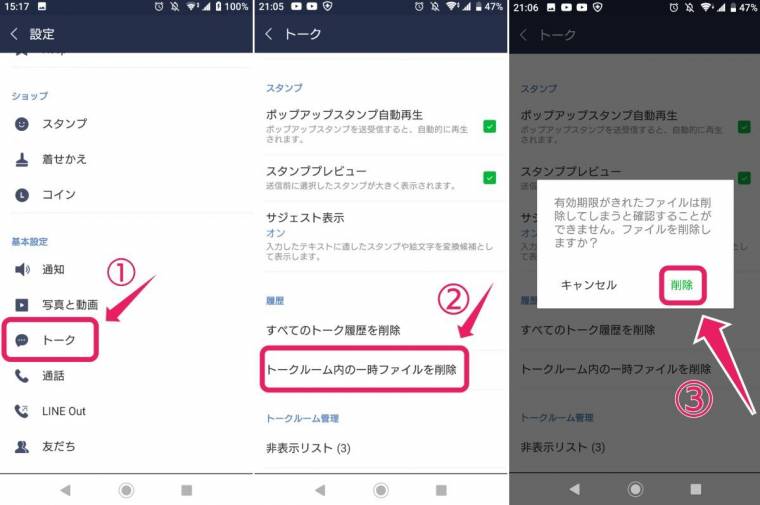
5. キャッシュや一時ファイルの蓄積:LINEアプリケーションが長期間使用されていると、キャッシュや一時ファイルが大量に蓄積し、アプリケーションの動作が遅くなることがあります。これらのファイルを削除することで改善できます。
ネットワーク接続の問題
ネットワーク接続の問題は、LINEの動作に大きな影響を与えます。特にWi-Fiやモバイルデータの速度や安定性が低い場合、メッセージの送受信や通話が遅くなります。以下の対策が有効です:
- 接続の確認:Wi-Fiやモバイルデータの接続状態を確認し、必要に応じて再接続します。
- 環境の改善:混雑した場所や信号の弱いエリアから離れることで、ネットワーク接続の品質を向上させます。
- 他のデバイスの影響:同じネットワーク内で他のデバイスが大量のデータを消費している場合、それらを停止させることでネットワークの負荷を軽減します。
端末の性能
端末の性能もLINEの動作に大きく影響します。特にメモリやCPUの処理能力が低い場合、アプリケーションのパフォーマンスが低下します。以下の対策が有効です:
- 端末のアップグレード:新しいモデルの端末に変更することで、パフォーマンスが向上します。
- アプリケーションの最適化:不要なアプリケーションをアンインストールし、メモリを解放します。
- 定期的な再起動:端末を定期的に再起動することで、メモリのクリアやシステムの最適化が行われます。
アプリケーションのバージョン
アプリケーションのバージョンもLINEの動作に影響を与えます。古いバージョンのLINEは、最新のサーバーや機能に対応していないため、動作が遅くなることがあります。以下の対策が有効です:
- アプリケーションのアップデート:App StoreやGoogle Playから最新バージョンのLINEにアップデートします。
- 自動更新の設定:アプリケーションの自動更新を有効にすることで、常に最新バージョンを使用できます。
- バージョン履歴の確認:公式ウェブサイトやアプリ内のバージョン履歴を確認し、重要な更新情報を把握します。
LINEがなかなか届かない時はどうしたらいいですか?
LINEがなかなか届かない時の対処法
1. ネットワーク接続の確認
メッセージが届かない場合、最初に確認すべきはネットワーク接続です。スマートフォンやタブレットのインターネット接続が正常に機能しているか確認してください。Wi-Fiに接続している場合は、Wi-Fiの設定を確認し、必要であれば再起動してみてください。また、モバイルデータを使用している場合は、キャリアのサービスに問題がないか確認してください。
- Wi-Fiの接続状況を確認する。
- モバイルデータの設定を確認する。
- デバイスを再起動して接続をリセットする。
2. LINEアプリの更新と再インストール
LINEアプリ自体に問題がある可能性もあります。アプリのバージョンが最新かどうかを確認し、必要であればアップデートを行ってください。また、アプリのキャッシュやデータをクリアすることで、一時的な問題を解決できることがあります。それでも改善しない場合は、LINEアプリを再インストールすることを検討してください。
- Google Play StoreやApp StoreでLINEアプリの最新バージョンを確認する。
- アプリの設定からキャッシュとデータをクリアする。
- LINEアプリをアンインストールし、再度インストールする。
3. アカウント設定とサーバーの確認
LINEアカウントの設定やサーバーに問題がある場合も、メッセージが届かない原因となることがあります。アカウントのログアウトとログインを試してみるのも一つの方法です。また、LINE公式サイトやサポートページで、サーバーのメンテナンス情報や障害情報を確認してください。
- LINEアプリの設定からアカウントをログアウトし、再度ログインする。
- LINE公式サイトやサポートページでサーバーのメンテナンス情報を確認する。
- LINEサポートに問い合わせて、具体的な対処法を聞く。
LINEの読み込みが遅い時の対処法は?

LINEの読み込みが遅い時の対処法は以下の通りです。
インターネット接続の確認
インターネット接続が不安定な場合、LINEの読み込みが遅くなることがあります。まずは、Wi-Fiやモバイルデータの接続状況を確認してください。必要であれば、Wi-Fiの再起動や別のネットワークに接続してみることも有効です。
- Wi-Fiルーターの再起動を行って、ネットワーク接続をリセットします。
- 他のデバイスで同じネットワークを使用している場合、その帯域使用量を確認し、不要なダウンロードやストリーミングを停止します。
- モバイルデータを使用している場合は、通信プランの制限がないか確認します。
アプリケーションの更新と再インストール
LINEアプリケーション自体に問題がある場合もあります。アプリの最新バージョンに更新することで、多くの問題が解決されます。また、アプリを一旦削除して再インストールすることも有効です。
- Google Play StoreまたはApp StoreでLINEアプリの更新を確認し、利用可能なアップデートを適用します。
- 更新後も問題が続く場合は、アプリをアンインストールし、再度インストールします。
- アプリのキャッシュとデータをクリアしてから再起動します。
端末の設定と最適化
スマートフォンやタブレットの設定も影響を与えます。バッテリー最適化やバックグラウンドデータの制限などが原因で、LINEの読み込みが遅くなることがあります。
- 設定メニューからバッテリー最適化の項目を開き、LINEを例外リストに追加します。
- 設定メニューからアプリ管理の項目を開き、LINEのバックグラウンドデータの使用を許可します。
- 端末のストレージを確認し、不要なファイルやアプリを削除して、十分な空き容量を確保します。
よくある質問
LINEの反映が遅い原因は何ですか?
LINEの反映が遅い原因は主にネットワーク接続の問題、サーバーの負荷、またはアプリケーション自体のバグなどがあります。特に、通信環境が不安定な場合や、混雑時間帯にアクセスすると、メッセージの送受信が遅くなることがあります。また、携帯電話のストレージ容量が少ない場合や、古いバージョンのアプリを使用している場合も、パフォーマンスに影響を与える可能性があります。
LINEの表示が遅いときの対処法は?
LINEの表示が遅い場合、まず最初にネットワーク接続を確認することをお勧めします。Wi-Fiやモバイルデータの接続状態をチェックし、必要であれば再接続してみてください。次に、アプリケーションを最新バージョンに更新することも重要です。アプリのバージョンが古いか、バグが修正されている最新版を利用していないと、パフォーマンスに影響が出る可能性があります。
LINEの動作を改善するための設定変更はありますか? LINEの動作を改善するためには、いくつかの設定変更を行うことができます。まず、バックグラウンドでのデータ使用量を制限することで、アプリの消費するリソースを減らすことができます。また、通知の設定を見直し、不要な通知をオフにすることで、アプリの負荷を軽減することができます。さらに、定期的にキャッシュデータを削除することで、アプリの動作を最適化することができます。
LINEが常に遅い場合はサポートに連絡すべきですか?
LINEが常に遅い場合は、まずは上記の対処法を試してみてください。それでも改善しない場合は、LINEの公式サポートに連絡することを検討してください。サポートチームでは、具体的なエラーメッセージや症状に基づいて、より詳細なアドバイスや解決策を提供することができます。また、アプリのバグやサーバー側の問題の場合には、サポートを通じて対応が進められる可能性があります。