
メッセージの反応がないとき、相手があなたのメッセージを見逃しているのか、それともミュートされているのか、判断するのが難しいことがあります。特に、ビジネスや大切な人とのコミュニケーションでは、この疑問はストレスに感じられるかもしれません。しかし、心配しないでください。SNSやチャットアプリでのミュート設定の確認方法を詳しく説明し、もしミュートされていた場合の対処法も紹介します。この記事を読むことで、あなたの不安が解消されること間違いなしです。
もしかしてミュートされてる?😢確認方法と対処法
オンライン会議やチャットアプリでのコミュニケーションで、自分の音声が聞こえていないことに気づいたことはありませんか?この記事では、ミュートされているかどうかの確認方法とその対処法について詳しく解説します。
ミュートされているかどうかを確認する方法
まず、自分がミュート状態かどうかを確認する方法をご紹介します。以下にいくつかの一般的なプラットフォームでの確認方法をまとめました。
| プラットフォーム | 確認方法 |
|---|---|
| Zoom | 画面下部のマイクアイコンを確認し、赤い線が表示されている場合はミュート状態です。 |
| Microsoft Teams | 画面下部のマイクアイコンを確認し、青い色がついていない場合はミュート状態です。 |
| Google Meet | 画面下部のマイクアイコンを確認し、白い斜線が表示されている場合はミュート状態です。 |
| Discord | 画面下部のマイクアイコンを確認し、灰色になっている場合はミュート状態です。 |
ミュート解除の基本的な手順
ミュート状態を解除するためには、以下の基本的な手順に従ってください。
- マイクアイコンを探し、クリックします。
- アイコンが変化し、通常の色に戻ればミュート解除が完了しました。
- それでも音が出ない場合は、設定メニューからオーディオ設定を確認してください。
音声が聞こえない原因と解決策
ミュート状態以外にも、音声が聞こえない原因があります。以下にいくつかの可能性と解決策を紹介します。
- スピーカーの問題: スピーカーの音量を上げたり、接続を確認したりしてください。
- マイクの問題: マイクの接続やドライバーの更新を確認してください。
- ソフトウェアの問題: アプリケーションを再起動したり、最新バージョンに更新したりしてください。
- インターネット接続の問題: 接続速度を確認し、必要であればWi-Fiルーターを再起動してください。
他の参加者からのフィードバックを求める方法
音声が聞こえているかどうかを確認するために、他の参加者に直接聞いてみるのも有効な手段です。以下のような表現を使用して、フィードバックを求めることができます。
「すみません、私の音声は聞こえていますか?」
「マイクがうまく機能していないかもしれませんが、何か音が聞こえますか?」
予防策:ミュート状態を常に確認する
ミュート状態を避けるためには、常に自分の音声設定を確認することが重要です。以下の予防策を実践することで、不必要なトラブルを防ぐことができます。
- 会議開始前にテスト通話を行う。
- アプリケーションの通知設定をオンにして、ミュート状態の変更を即座に把握できるようにする。
- 定期的にデバイスのチェックを行い、マイクやスピーカーが正常に動作していることを確認する。
相手がミュートにしてるかわかる方法はありますか?

LINEやその他のアプリでのミュート確認方法
LINEやその他のチャットアプリでは、相手があなたをミュートにしているかどうかを直接知ることは困難です。ただし、いくつかの間接的な兆候から推測することができます。
- メッセージ送信時の通知: メッセージを送ったときに、通常の「既読」や「配信」の通知がない場合、相手があなたをミュートにしている可能性があります。
- グループチャットの反応: グループチャットでメッセージを送っても、特定のメンバーからの反応がない場合、そのメンバーがあなたをミュートにしている可能性があります。
- プロフィールの更新: 相手が頻繁にプロフィールを更新しているにもかかわらず、あなたとのチャット履歴に「既読」の表示がない場合、相手があなたをミュートにしている可能性があります。
Twitterでのミュート確認方法
Twitterでは、相手があなたをミュートにしているかどうかを確認する直接的な方法はありません。しかし、以下の兆候から推測することが可能です。
- リプライの表示: あなたが投稿したツイートに対して、相手からリプライが来ない場合、相手があなたをミュートにしている可能性があります。
- メンションの反応: 相手を@メンションしても、反応がない場合、相手があなたをミュートにしている可能性があります。
- タイムラインの表示: 相手のタイムラインにあなたのツイートが表示されない場合、相手があなたをミュートにしている可能性があります。
Instagramでのミュート確認方法
Instagramでは、相手があなたをミュートにしているかどうかを直接確認することは難しいですが、以下のような兆候から推測することができます。
- ストーリーのビュー表示: あなたのストーリーを相手が見ても、ビュー表示に相手の名前が出てこない場合、相手があなたをミュートにしている可能性があります。
- DMの既読表示: あなたがDMを送っても、既読表示がつかない場合、相手があなたをミュートにしている可能性があります。
- コメントの反応: あなたが相手の投稿にコメントしても、反応がない場合、相手があなたをミュートにしている可能性があります。
インスタでミュートされているか知る方法は?
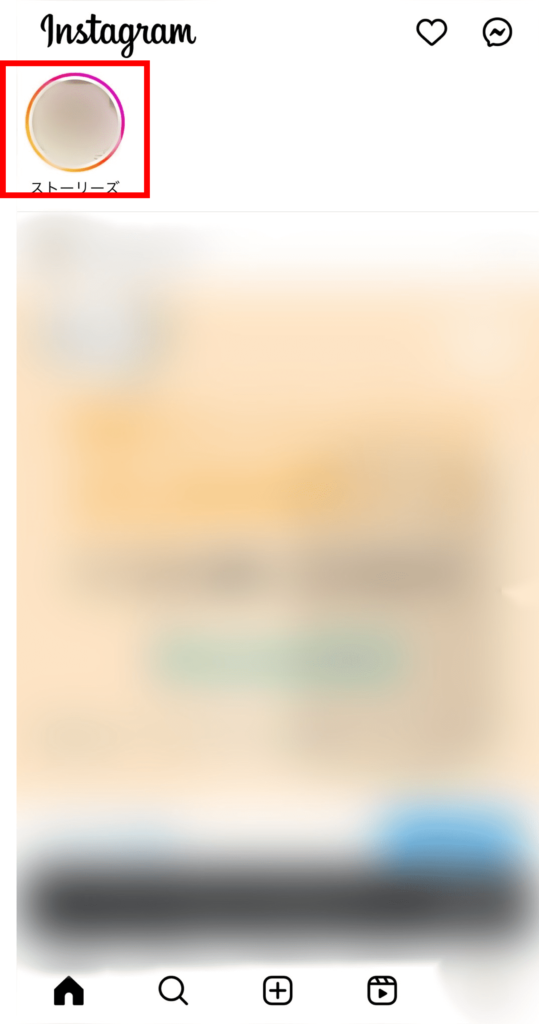
インスタグラムで自分がミュートされているかどうかを確認する方法は、直接的な通知や表示がないため、少し间接的な手段を用いる必要があります。以下にその方法を詳しく説明します。
1. メッセージの既読チェック
メッセージの既読チェックを利用して、相手がメッセージを読んでいるかどうかを確認できます。もし相手があなたのメッセージを読んだのに、既読マークがつかない場合は、あなたがミュートされている可能性があります。
- 相手にメッセージを送信し、既読マークがつくのを待つ。
- 数分経っても既読マークがつかない場合、相手がオンラインであることを確認。
- 相手がオンラインであるにもかかわらず、既読マークがつかない場合は、あなたがミュートされている可能性が高い。
2. ストーリーのビュー確認
ストーリーのビュー確認機能を利用することで、自分がミュートされているかどうかを间接的に判断できます。もし相手がストーリーを見ているのに、あなたのストーリーのビューに表示されない場合は、あなたがミュートされている可能性があります。
- ストーリーを投稿し、ビューに相手の名前が表示されるのを待つ。
- 数時間経っても相手の名前が表示されない場合、相手がストーリーを見ているかどうか確認。
- 相手が他のストーリーを見ているにもかかわらず、あなたのストーリーのビューに表示されない場合は、あなたがミュートされている可能性が高い。
3. アクティビティの通知確認
アクティビティの通知確認を利用することで、自分がミュートされているかどうかを间接的に判断できます。もし相手のアクティビティ(いいね、コメント、フォローなど)に対する通知が来ない場合は、あなたがミュートされている可能性があります。
- 相手が新しい投稿やストーリーを行った場合、そのアクティビティに対する通知が来るのを待つ。
- 数時間経っても通知が来ない場合、相手がアクティブであることを確認。
- 相手が他のユーザーとの交流があるにもかかわらず、あなたには通知が来ない場合は、あなたがミュートされている可能性が高い。
Twitterで自分がミュートされているかを確認する方法は?
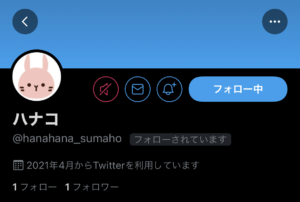
Twitterで自分がミュートされているかを確認する方法は、直接的な通知や表示はありませんが、以下のような手順で间接的に確認できます。
1. 自分のアカウント設定をチェックする
自分のアカウント設定を確認することで、自分がミュートされている可能性を间接的に把握することができます。設定ページの「通知」セクションを開き、以下の項目をチェックします。
- 「新しいツイート」や「リプライ」に関する通知が来ていない場合、あなたがミュートされている可能性があります。
- 「ログイン通知」がオンになっているにもかかわらず、ログイン時の通知が来ていない場合も、ミュートされている可能性があります。
- 「ダイレクトメッセージ」の通知が来ていない場合も、ミュートされている可能性があります。
2. ダイレクトメッセージの履歴を確認する
ダイレクトメッセージの履歴を確認することで、自分がミュートされているかどうかを间接的に判断することができます。以下の手順に従ってください。
- Twitterアプリまたはウェブサイトで、「メッセージ」タブを開きます。
- メッセージ一覧から、最近やりとりしたユーザーを選択します。
- そのユーザーとのメッセージ履歴が表示されない場合、または相手からのメッセージが表示されない場合は、あなたがミュートされている可能性があります。
3. ユーザーのプロフィールページを確認する
ユーザーのプロフィールページを確認することで、自分がミュートされているかどうかを间接的に判断することができます。以下の手順に従ってください。
- Twitterアプリまたはウェブサイトで、自分がミュートされているかもしれないユーザーのプロフィールページを開きます。
- プロフィールページの上部にある「フォロー」ボタンや「メッセージ」ボタンがグレー表示や非活性化されている場合、あなたがミュートされている可能性があります。
- さらに、そのユーザーのツイートやリプライがタイムラインに表示されていない場合も、ミュートされている可能性があります。
ミュートにされるとどうなるの?
ミュートにされると、あなたが送るメッセージや音声、ビデオの共有は相手に届かなくなります。しかし、あなた自身は相手のメッセージを読むことができ、会話の流れを把握することができます。この設定は一時的に使用することも可能で、特定の時間帯だけミュートを有効にすることができます。
ミュートの基本的な機能
ミュートにされると、以下のような影響があります:
- メッセージ送信: あなたのメッセージは相手には届きません。
- 音声・ビデオ通話: あなたからの音声やビデオは相手には届きません。
- 受信機能: 相手からのメッセージは受信できますが、反応することはできません。
ミュートの設定方法
ミュートを設定するには、以下の手順を踏みます:
- アプリの設定メニュー: まず、アプリの設定メニューを開きます。
- ミュートオプション選択: 「ミュート」または「通知を無効にする」オプションを選択します。
- 時間設定: 必要に応じて、ミュートの時間を設定します。
ミュートの解除方法
ミュートを解除するには、次の手順を実行します:
- 設定メニュー再表示: 再度、アプリの設定メニューを開きます。
- ミュート解除オプション: 「ミュート解除」または「通知を有効にする」オプションを選択します。
- 確認: ミュートが解除されたことを確認します。
よくある質問
どのようにして自分がミュートされているかどうかを確認できますか?
自分の音声がミュートされているかどうかを確認するには、まず通話中の画面下部にあるマイクアイコンに注目します。このアイコンがグレーで表示されている場合、あなたはミュート状態になっています。逆に、アイコンが青色や黒色で表示され、さらに線が引かれている場合は、ミュートが解除されていることを示しています。
また、設定メニューからも確認できます。通常、アプリケーションの設定メニューに「音声」または「オーディオ」という項目があり、そこでミュートの状態を確認することができます。
ミュートされている場合、どのようにミュートを解除できますか?
ミュートを解除するためには、まず通話中の画面下部にあるマイクアイコンを探します。このアイコンがグレーで表示されている場合は、ミュート状態です。そのアイコンをタップまたはクリックすることで、ミュートが解除されます。
解除後、アイコンは通常の青色や黒色に変わり、線が引かれるようになります。これにより、あなたの音声が他の参加者に聞こえるようになります。ただし、ミュート解除時に一時的な遅延が発生することがあるため、すぐに自分の声が聞こえない場合でも焦らず再度試してみてください。
ミュート状態が解除されたことをどのように他の参加者に伝えますか?
ミュート状態が解除されたことを他の参加者に伝える最も簡単な方法は、そのまま話すことです。自分の声が聞こえているかどうかを確認するために、「私はミュートを解除しました、聞こえますか?」と声に出すのが有効です。
また、チャット機能を使って「ミュートを解除しました」とメッセージを送ることもできます。この方法は、特に大人数の会議や通話では便利です。ただし、チャットでの通知だけでは相手に伝わらない場合もあるため、可能な限り音声で確認することをお勧めします。
ミュートの設定が正しく機能しない場合、どのような対処法がありますか?
ミュートの設定が正しく機能しない場合、まずアプリケーションを再起動してみましょう。アプリを閉じて再開することで、一時的なバグや問題が解消されることがあります。
それでも解決しない場合は、デバイス自体の再起動も試してみてください。また、アプリのアップデートが利用可能かどうかを確認し、最新版に更新することも重要です。
最後に、デバイスの音声設定を確認し、マイクが正しく認識されているか、他のアプリケーションによってミュートされていないかをチェックします。これらの手順を踏んでも問題が解決しない場合は、サポートセンターに連絡して詳しいサポートを求めることを検討してください。