
LINEで写真を送ることができないトラブルに直面したことはありますか?この問題は突然発生し、コミュニケーションに支障をきたす可能性があります。しかし、心配する必要はありません。この記事では、写真の送信に問題が出た場合の対処法をいくつか紹介します。アプリのアップデート、ネットワーク接続の確認、再起動など、簡単な手順から始めて、それでも解決しない場合はさらに詳しい方法を試してみましょう。皆さんがスマートにこの問題と向き合い、迅速に解決策を見つけることを願っています。
LINEで写真が送れない…!💦 急なトラブル対処法
アプリのバージョンを確認しよう
ネットワーク接続を確認しよう
他のデバイスから試してみよう
LINEを再起動してみよう
アカウントの設定を見直そう
アプリのバージョンを確認しよう
| 操作手順 | 詳細 |
|---|---|
| アプリ内メニューを開く | アプリ内にあるメニューアイコンをタップします。 |
| 「設定」を選択する | 「設定」の項目をタップし、詳細画面に進みます。 |
| 「バージョン情報」を見る | 「バージョン情報」を選択すると、現在のLINEのバージョンが表示されます。 |
| アップデートが必要なら更新する | 最新のバージョンに更新することで問題が解決することがあります。 |
ネットワーク接続を確認しよう
| 操作手順 | 詳細 |
|---|---|
| Wi-Fiまたはモバイルデータ通信を確認する | 接続しているネットワークが安定しているか確認しましょう。 |
| ネットワーク設定を確認する | Wi-Fi設定やモバイルデータ通信の設定が正しくされているか確認してください。 |
| ネットワークの速度をテストする | 速度テストを行うことで、ネットワークの状態を確認できます。 |
| 問題があれば、ネットワークの再設定を行う | 接続を再設定することで、問題が解消される場合があります。 |
他のデバイスから試してみよう
| 操作手順 | 詳細 |
|---|---|
| 別のデバイスでLINEを開く | 問題が特定のデバイスだけに発生している場合があります。 |
| 写真を送信してみる | 問題が他のデバイスでも発生するか確認しましょう。 |
| 問題がない場合は、元のデバイスの設定を見直す | デバイス固有の問題である可能性があります。 |
| 問題がある場合は、サポートに問い合わせる | LINEのサポートに連絡して問題を報告しましょう。 |
LINEを再起動してみよう
| 操作手順 | 詳細 |
|---|---|
| LINEアプリを終了する | アプリの終了方法を選択し、アプリを完全に閉じます。 |
| アプリを再起動する | アプリを再度開き、正常に動作するか確認しましょう。 |
| 問題が解消しない場合は、再インストールも考慮する | アプリのデータをクリアすることで問題が解決することがあります。 |
| それでも問題がある場合は、サポートに連絡する | アプリの再インストール後も問題が続く場合は、サポートに問い合わせましょう。 |
アカウントの設定を見直そう
| 操作手順 | 詳細 |
|---|---|
| アカウント設定を開く | 設定メニュー内で「アカウント」を選択します。 |
| 写真関連の設定を確認する | 写真に関する設定が正しくされているか確認しましょう。 |
| プライバシー設定を確認する | プライバシー設定が写真の送受信に影響を与えていないか確認します。 |
| 問題がある場合は、設定を変更する | 必要な設定を調整することで問題が解消される可能性があります。 |
| それでも問題がある場合は、サポートに連絡する | 設定を見直しても問題が解決しない場合は、サポートに問い合わせましょう。 |
急にLINEで写真が送れなくなったのですが、どうしたらいいですか?

設定の確認が必要です。
LINEアプリの設定を確認し、写真送信機能が正常に動作しているか確認してください。また、アカウントが一時的に制限されている可能性もありますので、サポートページを参照し、対処法を探してみてください。
ネットワーク接続の問題を解決しましょう。
写真送信の問題は、ネットワーク接続の問題から生じているかもしれません。以下の手順でトラブルシューティングを行ってください。
- Wi-Fiまたはモバイルデータ通信が適切に動作していることを確認してください。
- ネットワーク設定をリセットし、再度設定し直してください。
- 他のアプリで写真送信が可能か確認してください。これが不可能な場合は、ネットワーク接続自体に問題がある可能性があります。
アプリのアップデートや再インストールを試す。
- LINEアプリが最新バージョンであることを確認してください。そうでない場合は、アップデートを行ってください。
- それでも問題が解決しない場合は、アプリを一度アンインストールし、再度インストールしてみてください。
- それでも問題が続く場合は、端末そのものの問題かもしれません。この場合、端末のサポートセンターに問い合わせてみてください。
ラインで写真が送れない時の対処法は?
1. ネットワーク接続を確認する
写真がライン上で送信できない場合、まず最初にネットワーク接続を確認してください。Wi-Fiやモバイルデータ通信が安定しているかをチェックすることが重要です。
- 設定アプリを開き、Wi-Fiやモバイルデータ通信の状態を確認します。
- インターネットへの接続が正常であることを確認します。
- 必要に応じてネットワーク設定を再構成します。
2. ラインアプリのアップデートと再起動
古いバージョンのラインアプリを使用している場合、写真の送信に問題が生じることがあります。最新のバージョンに更新し、それでも問題が解決しない場合はアプリを再起動してみてください。
- アプリストアからラインアプリを最新のバージョンに更新します。
- ラインアプリを終了させてから再起動します。
- それでも問題が解決しない場合は、端末全体を再起動すると効果的かもしれません。
3. 端末の空き容量を確認する
端末の空き容量が少ないと、写真の送信に問題が発生する可能性があります。十分な空き容量があることを確認してください。
- 設定アプリから端末のストレージ使用状況を確認します。
- 不要なファイルやアプリを削除して、空き容量を確保します。
- 特に写真やビデオなどの大容量ファイルが大量に保存されていないか確認します。
LINEで写真を送れないのですが、設定はどうすればよいですか?
LINEの設定を確認する
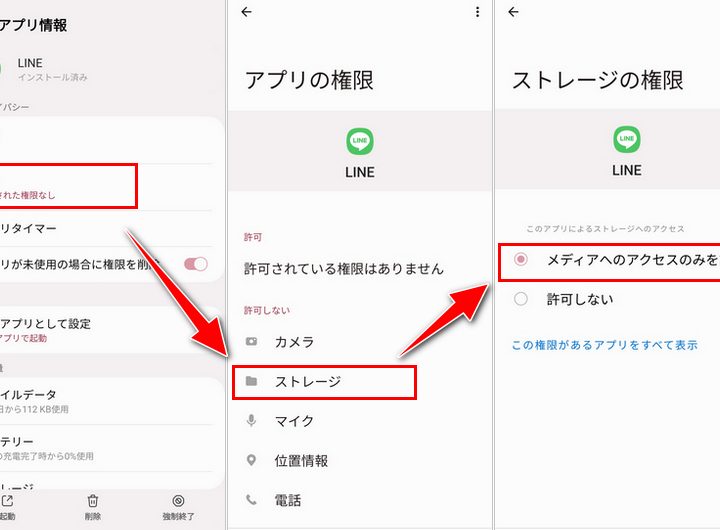
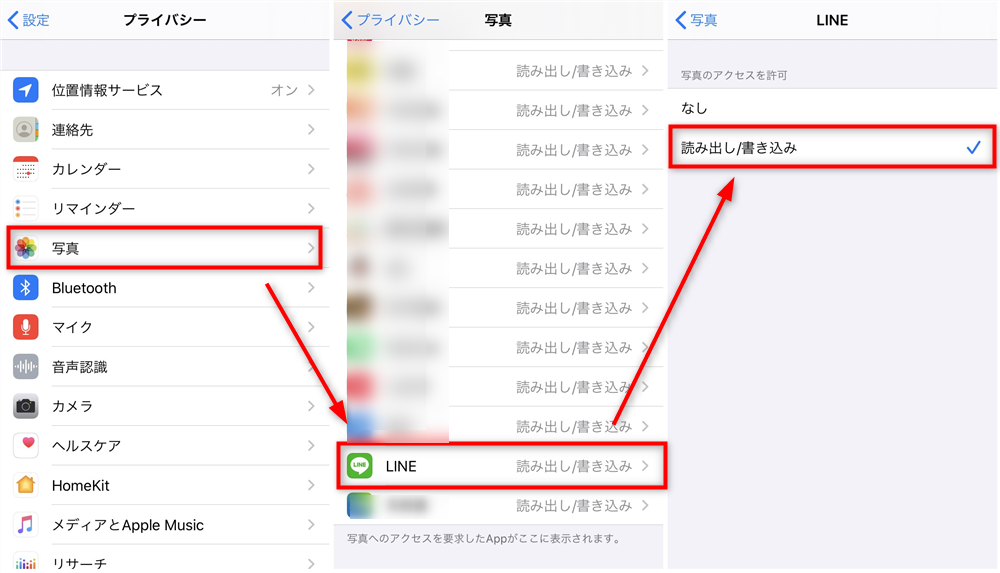
LINEが写真を送れない場合、まずはLINEアプリの設定を確認することから始めてください。設定メニューに進み、写真・アルバムへのアクセスが許可されていることを確認してください。また、LINEのバージョンが最新であることも確認してください。
ネットワーク接続を確認する
ネットワーク接続が安定しているか確認しましょう。Wi-Fiやモバイルデータ通信が正常に動作しているか、インターネット接続が途切れることなく安定しているかをチェックしてください。また、通信制限がかかっていないかも確認してください。
問題のトラブルシューティング
それでも写真を送れない場合は、次の手順を試してみてください。
- LINEアプリを強制終了させ、再度起動する。
- スマホの再起動を行う。
- LINEアプリのアップデートがある場合は、アップデートを実行する。
- 写真のサイズが大きすぎないか確認する。
- 他のユーザーに同じ写真を送ってみて、問題が広範囲にあるか確認する。
これらの手順を試しても問題が解決しない場合は、サポートに問い合わせることをお勧めします。
相手に写真が送れない原因は何ですか?

ネットワーク接続の問題
写真を送ることができない場合、最初に確認すべきはネットワーク接続です。インターネット接続が不安定または切断されていると、データの送信が中断されることがあります。
デバイスの問題
次に、デバイス自体の問題も考えられます。例えば、ソフトウェアの不具合やメモリの不足によって、写真の送信が妨げられることがあります。また、デバイスのバッテリーが十分でない場合も機能が正常に動作しないことがあります。
アプリケーションの制限
アプリケーション側の設定や制限も考慮する必要があります。ファイルサイズの上限を超えると送信できない場合があります。また、アプリケーションの設定が変更されているか、またはアップデートが遅れていることも原因として考えられます。
よくある質問
LINEで写真が送れない場合の基本的なトラブルシューティング方法は?
強力なネットワーク接続が必須です。写真が送れない場合は、まずWi-Fiまたはモバイルデータ接続が安定しているか確認してください。また、アプリを最新の状態に更新し、それでも問題が解決しない場合は、アプリを再起動してみてください。それでも改善しない場合は、LINEサポートに問い合わせてみてください。
LINEのアップデート後に写真が送れなくなったのはなぜですか?
新しいバージョンではシステムの変更や不具合が生じることがあります。そのため、アップデート後問題が発生する可能性があります。まずはアプリを一度終了させ、再開してみてください。それでも改善しない場合は、アプリをアンインストールしてから再度インストールしてみるのも有効な手段です。
写真が大容量すぎるために送れない場合の代替策は何ですか?
写真のサイズが大きすぎると送信に失敗することがあります。この場合、写真を圧縮してサイズを小さくするか、別の画像共有アプリを使用することを検討してください。また、写真を複数のファイルに分割して送ることも可能です。それでも問題が解決しない場合は、LINEサポートに相談することをお勧めします。
写真が送れないとき、キャッシュをクリアするとどうなりますか?
キャッシュをクリアすることで、アプリ内の一時的なデータが削除され、動作が改善されることがあります。これを実行するには、設定メニューからアプリのキャッシュクリアオプションを選択してください。ただし、これを行うと、一部のアプリデータが失われる可能性があるため、事前にバックアップを取ることをお勧めします。それでも問題が解決しない場合は、他の方法を試すか、サポートに問い合わせてください。