

メッセージアプリ「LINE」が送信できなくなる問題は、多くのユーザーが直面する一般的な課題です。この現象には、インターネット接続の不具合やアプリのバージョンが古い、サーバー障害などが原因として考えられます。本記事では、LINEが送れない状況に陥った際に、具体的な対処法と予防策を解説します。適切なトラブルシューティングを行い、コミュニケーションの中断を最小限に抑える方法をご紹介します。
LINEが送れなくなったときの原因と解決策📩
LINEがメッセージを送信できない状況に遭遇したことはありませんか?この問題はさまざまな原因から生じることがありますが、それぞれに対応する解決策があります。ここでは、具体的な対処方法をご紹介します。
インターネット接続の確認方法
LINEがメッセージを送信できない場合、最初にインターネット接続を確認しましょう。以下の手順で接続状態をチェックできます。
- デバイスのWi-Fiやモバイルデータがオンになっていることを確認します。
- 他のアプリやウェブサイトでインターネットにアクセスできるか試してみます。
- Wi-Fiルーターが正常に動作しているか確認します。
- 必要であれば、Wi-Fiルーターの再起動を行います。
| 手順 | 内容 |
|---|---|
| 1 | Wi-Fiやモバイルデータがオンになっているか確認 |
| 2 | 他のアプリやウェブサイトでインターネットにアクセスできるか試す |
| 3 | Wi-Fiルーターが正常に動作しているか確認 |
| 4 | Wi-Fiルーターの再起動 |
LINEアプリの更新が必要な場合
LINEが最新バージョンになっていない場合、メッセージの送信に問題が生じることがあります。アップデートを行うことで、多くの問題が解決されます。
- App Store(iOS)またはGoogle Playストア(Android)を開きます。
- 「LINE」アプリのページに移動します。
- 「アップデート」ボタンをタップし、最新バージョンに更新します。
| 手順 | 内容 |
|---|---|
| 1 | App StoreまたはGoogle Playストアを開く |
| 2 | 「LINE」アプリのページに移動 |
| 3 | 「アップデート」ボタンをタップし、最新バージョンに更新 |
アカウントの設定を確認する
LINEのアカウント設定に問題がある場合、メッセージの送信ができないことがあります。以下の設定を確認しましょう。
- LINEアプリを開き、左上のメニューボタン(<)をタップします。
- 「設定」を選択します。
- 「通知」を選択し、メッセージの受信設定がオンになっていることを確認します。
- 「プライバシー設定」を選択し、メッセージの送信設定が制限されていないことを確認します。
| 手順 | 内容 |
|---|---|
| 1 | LINEアプリを開き、左上のメニューボタン(<)をタップ |
| 2 | 「設定」を選択 |
| 3 | 「通知」を選択し、メッセージの受信設定がオンになっているか確認 |
| 4 | 「プライバシー設定」を選択し、メッセージの送信設定が制限されていないか確認 |
デバイスのストレージを確認する
デバイスのストレージが満杯になると、LINEのメッセージ送信に影響することがあります。以下の手順でストレージの空き容量を確認し、必要であれば不要なファイルを削除しましょう。
- デバイスの設定アプリを開きます。
- 「ストレージ」または「ストレージ管理」を選択します。
- 使用中のストレージ量と空き容量を確認します。
- 不要なアプリやファイルを削除し、空き容量を作ります。
| 手順 | 内容 |
|---|---|
| 1 | デバイスの設定アプリを開く |
| 2 | 「ストレージ」または「ストレージ管理」を選択 |
| 3 | 使用中のストレージ量と空き容量を確認 |
| 4 | 不要なアプリやファイルを削除し、空き容量を作る |
LINEサポートへの連絡
上記の方法で問題が解決しない場合は、LINEのサポートに連絡することをお勧めします。以下の手順でサポートに問い合わせることができます。
- LINEアプリを開き、左上のメニューボタン(<)をタップします。
- 「設定」を選択します。
- 「ヘルプ」を選択します。
- 「サポートに問い合わせる」を選択し、問題の詳細を入力します。
| 手順 | 内容 |
|---|---|
| 1 | LINEアプリを開き、左上のメニューボタン(<)をタップ |
| 2 | 「設定」を選択 |
| 3 | 「ヘルプ」を選択 |
| 4 | 「サポートに問い合わせる」を選択し、問題の詳細を入力 |
LINEが送れない時の対処法は?

LINEが送れない時の対処法は以下の通りです:
1. インターネット接続を確認する: LINEメッセージの送受信には安定したインターネット接続が必要です。Wi-Fiやモバイルデータが正しく設定されているか、ネットワークに接続されていることを確認してください。また、一時的にネットワークが不安定な場合でも、再接続することで問題が解決することがあります。
2. アプリを更新する: 現在使用しているLINEアプリが最新バージョンであるかどうかを確認してください。アプリのバージョンが古いと、メッセージの送信に問題が発生することがあります。App StoreやGoogle Playから最新版に更新しましょう。
3. キャッシュとデータをクリアする: アプリのキャッシュやデータが蓄積すると、メッセージの送受信に影響を与えることがあります。設定メニューからアプリのキャッシュとデータをクリアすることで、問題が改善することがあります。
4. 端末の再起動を行う: 端末自体を再起動することで、一時的なバグやエラーが解消されることがあります。端末の電源を完全に落としてから、再度起動させてください。
5. LINEアカウントのログアウトとログインを行う: LINEアカウントからログアウトし、再度ログインすることで、メッセージ送信の問題が解決することがあります。設定メニューからログアウトを行い、その後ログインしてみてください。
6. サポートに連絡する: 上記の方法で問題が解決しない場合は、LINEの公式サポートに連絡して、具体的なサポートを求めることも有効です。
インターネット接続の確認
インターネット接続が不安定または切断されている場合、LINEメッセージの送信は不可能です。以下に、インターネット接続を確認する方法を詳しく説明します:
- Wi-Fiに接続している場合は、Wi-Fiのアイコンが表示されていることを確認してください。
- モバイルデータを使用している場合は、データ通信がオンになっていることを確認してください。
- ネットワークの設定を見直し、必要に応じて再設定を行ってください。
アプリの更新
LINEアプリが古いか、最新のアップデートが適用されていないと、機能に問題が生じることがあります。以下に、アプリの更新方法を詳しく説明します:
- App Store(iOS)またはGoogle Play(Android)を開きます。
- 自分のアカウント名をタップし、「アップデート」または「すべてのアプリを更新」を選択します。
- LINEアプリの更新が完了したら、再度メッセージの送信を試みてください。
キャッシュとデータのクリア
アプリのキャッシュやデータが蓄積すると、動作が遅くなるだけでなく、メッセージの送受信にも影響を与えることがあります。以下に、キャッシュとデータのクリア方法を詳しく説明します:
- 設定アプリを開き、「アプリ」または「アプリケーションマネージャー」を選択します。
- LINEアプリを選択し、「ストレージ」または「キャッシュとデータ」を選択します。
- 「キャッシュをクリア」と「データをクリア」を選択し、確認ダイアログで「OK」をタップします。
ラインが送れなくなった時の対処法は?
インターネット接続を確認する
問題が発生した場合は、まずインターネット接続を確認してください。モバイルデータやWi-Fiの接続状態をチェックし、必要であれば再接続を行ってください。接続が不安定な場合、以下の手順を試してみてください。
- Wi-Fiルーターの再起動を行う。
- モバイルデータのオン/オフ切り替えを行う。
- 他のアプリケーションでインターネット接続が正常に機能しているか確認する。
アプリケーションを更新する
次に、LINEアプリケーションが最新のバージョンかどうかを確認してください。古いバージョンではバグや不具合が発生することがあります。以下の手順でアプリケーションの更新を行ってください。
- Google Playストア(Android)またはApp Store(iOS)を開く。
- LINEアプリケーションの詳細ページに移動する。
- 「更新」ボタンを押して最新バージョンに更新する。
アカウント設定を確認する
LINEが送信できない原因として、アカウント設定に問題がある可能性もあります。以下の手順でアカウント設定を確認し、必要な修正を行ってください。
- LINEアプリケーションを開き、左上にあるメニューボタンをタップする。
- 「設定」を選択し、「アカウント」に移動する。
- 電話番号やメールアドレスなどの情報が正しいことを確認する。
LINEが急に使えなくなった原因は何ですか?

LINEが急に使えなくなった原因はいくつか考えられます。最も一般的な原因として、サーバー障害、アプリのバグ、スマートフォンの問題、ネットワーク接続の問題などが挙げられます。サーバー障害の場合、LINEの運営元がメンテナンスを行っているか、一時的な障害が発生している可能性があります。アプリのバグやスマートフォンの問題は、アプリの更新やデバイスの再起動で解決することがあります。ネットワーク接続の問題は、Wi-Fiやモバイルデータの設定を見直したり、ISP(インターネットサービスプロバイダー)に問い合わせたりすることで対処できます。
1. サーバー障害の確認
サーバー障害は、LINEの運営元が行っているメンテナンスや一時的な障害によって引き起こされることがあります。このような場合、以下の手順を試してみてください。
- 公式サイトやSNSをチェックし、メンテナンスや障害の情報を確認する。
- 他のユーザーからの情報も参考にする。例えば、ソーシャルメディアなどで同様の症状が報告されていないか確認する。
- 数時間待ってから再度試す。サーバー障害は通常、数時間以内に解決されることが多い。
2. アプリのバグや問題の対処法
アプリのバグや問題は、アプリ自体の不具合やスマートフォンの状態によって引き起こされることがあります。以下の手順で対処してみてください。
- アプリのアップデートを行う。最新版のアプリを使用することで、既知のバグが修正されることがある。
- アプリをアンインストールし、再度インストールする。再インストールによって、アプリ内の不具合が解消されることがある。
- スマートフォンのキャッシュやデータをクリアする。キャッシュのクリアにより、一時的なデータの不整合が解消される。
3. ネットワーク接続の確認と対処法
ネットワーク接続の問題は、Wi-Fiやモバイルデータの設定によって引き起こされることがあります。以下の手順で対処してみてください。
- Wi-Fiの接続を確認し、必要であれば再接続する。また、ルーターの再起動も有効な場合がある。
- モバイルデータの設定を確認し、オンになっていることを確認する。モバイルデータがオフになっている場合、LINEが使えないことがある。
- ISP(インターネットサービスプロバイダー)に問い合わせる。ISPの障害が原因でネットワーク接続が不安定になることもある。
LINEのトークが送信できなくなったのですが、利用制限はどのくらいの期間ですか?
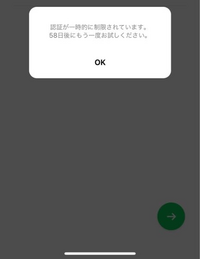
LINEのトークが送信できなくなった場合、通常、これはアカウントが利用制限にかかったことを示しています。利用制限の期間は、違反の種類や深刻さにより異なりますが、一般的には24時間から7日間程度です。ただし、特に重大な違反の場合、利用制限は最長で30日間、または永久的なアカウント停止になることもあります。
利用制限の理由
利用制限が適用される主な理由には、以下のものがあります:
- スパム行為: 不適切なメッセージや広告を大量に送信した場合。
- 詐欺行為: ユーザーをだますような行為を行った場合。
- 著作権侵害: 著作権保護されたコンテンツを無断で配布した場合。
利用制限の解除方法
利用制限が解除されるまでの対応方法は以下の通りです:
- 待機: 指定された期間を待つことで、自動的に制限が解除されます。
- アピール: 制限が不当であると感じる場合は、公式サポートに連絡し、詳細な説明と証拠を提出することができます。
- 改善措置: 利用規約を再確認し、違反行為を繰り返さないようにする必要があります。
利用制限を回避する方法
利用制限を回避するための予防策として、以下の点に注意することが重要です:
- 利用規約の遵守: LINEの利用規約をよく読み、理解することが基本です。
- スパムの防止: 不適切なメッセージや広告を送信しないようにしましょう。
- 個人情報の管理: 個人情報を適切に管理し、第三者に不正使用されないように気をつけましょう。
よくある質問
LINEのメッセージが送信できない原因は何ですか?
原因はいくつか考えられます。最も一般的なものは、インターネット接続の問題や、LINEアプリ自体のバグ、サーバーのメンテナンスや障害、デバイスのストレージ不足などです。また、SIMカードの問題や、通信キャリアのサービス制限も影響することがあります。
LINEメッセージを送信できない場合、どのように解決できますか?
最初に、インターネット接続を確認してください。Wi-Fiやモバイルデータの接続が不安定な場合は、再接続または別のネットワークに切り替えてみてください。次に、LINEアプリを再起動し、それでも問題が解決しない場合は、アプリを最新バージョンに更新します。さらに、デバイスのストレージをチェックし、必要に応じて不要なファイルを削除してスペースを空けることが有効です。
LINEの設定で何か変更する必要がありますか?
はい、設定の確認が重要です。まず、「設定」から「通知」を選んで、メッセージの送受信が許可されていることを確認してください。また、「データ使用量」の設定で、画像やビデオの自動ダウンロードが無効になっていないか確認します。これらの設定が不適切だと、メッセージの送受信に影響を与える可能性があります。
LINEサポートに連絡するべきですか?
基本的なトラブルシューティングを行っても問題が解決しない場合は、LINEサポートに連絡することをお勧めします。サポートチームは、具体的なエラーメッセージや症状に基づいて、より詳細なアドバイスや解決策を提供してくれます。サポートへの連絡方法は、LINEアプリ内の「ヘルプセンター」から行うことができます。