
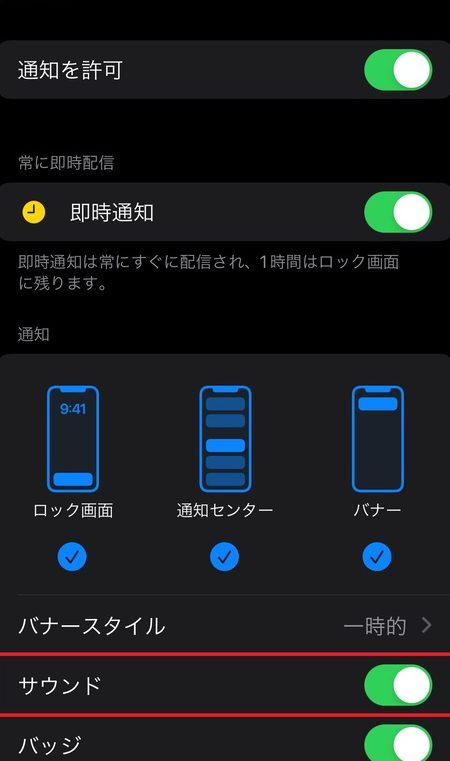
LINEの表示が突然バグってしまうことは、ユーザーにとって非常にストレスフルな経験です。アプリが正しく動作しないと、大切なメッセージを見逃したり、ビジネスでの連絡が滞ったりする可能性があります。しかし、慌てることはありません。この記事では、LINEの表示がバグった際の具体的な対処法を詳しく解説します。アプリの再起動からキャッシュのクリア、設定の確認まで、効果的な解決策をご紹介しますので、ぜひ参考にしてください。
LINEのバグ表示問題を解決するステップバイステップガイド
LINEの表示に問題が発生した場合、以下の手順で対処することができます。これらの方法を試すことで、多くのユーザーが問題を解決しています。
アプリケーションを再起動する
最初にLINEアプリケーションを完全に閉じてから再度開くことをお勧めします。これにより、一時的なエラーがリセットされ、正常な動作が回復することがあります。アプリケーションを再起動するには、次の手順を行います:
- デバイスのホーム画面を開きます。
- マルチタスクビューに移動します(通常は画面下部をスワイプします)。
- LINEアプリケーションのカードを探し、スワイプして閉じます。
- 再度LINEアプリケーションを開きます。
インターネット接続を確認する
LINEの表示問題はインターネット接続の不安定さによって引き起こされることがあります。Wi-Fiやモバイルデータの接続状態を確認し、必要に応じて再接続してください。次の手順で接続を確認できます:
- デバイスの設定アプリケーションを開きます。
- Wi-Fiまたはモバイルデータの設定に移動します。
- 接続がオンであることを確認します。
- 必要に応じて、ネットワークを選択し再接続します。
アプリケーションを更新する
LINEの最新バージョンを使用していない場合、表示問題が発生することがあります。アプリケーションの更新により、バグやセキュリティ上の問題が修正されます。次の手順でLINEアプリケーションを更新できます:
- デバイスのアプリストア(App StoreまたはGoogle Play Store)を開きます。
- LINEアプリケーションを探します。
- 「更新」ボタンをタップします。
- 更新が完了したら、LINEアプリケーションを再起動します。
キャッシュとデータをクリアする
アプリケーションのキャッシュやデータが壊れていると、表示問題が発生することがあります。これらのファイルをクリアすることで、問題が解決することがあります。次の手順でLINEアプリケーションのキャッシュとデータをクリアします:
- デバイスの設定アプリケーションを開きます。
- アプリケーション管理またはアプリに移動します。
- LINEアプリケーションを選択します。
- 「ストレージ」または「キャッシュ」に移動します。
- 「キャッシュをクリア」および「データをクリア」ボタンをタップします。
- LINEアプリケーションを再起動します。
サポートに連絡する
上記の手順で問題が解決しない場合は、LINEサポートに連絡することをお勧めします。サポートチームは、より詳細な診断と解決策を提供できます。次の手順でLINEサポートに連絡できます:
- LINEアプリケーションを開きます。
- 左上隅のメニューアイコンをタップします。
- 設定に移動します。
- 「ヘルプとフィードバック」または「お問い合わせ」をタップします。
- 問題の詳細を説明し、必要な情報を提供します。
| 手順 | 説明 |
|---|---|
| アプリケーションを再起動する | LINEアプリケーションを完全に閉じて再度開くことで、一時的なエラーをリセットします。 |
| インターネット接続を確認する | Wi-Fiやモバイルデータの接続状態を確認し、必要に応じて再接続します。 |
| アプリケーションを更新する | 最新バージョンのLINEアプリケーションを使用することで、バグやセキュリティ上の問題を修正します。 |
| キャッシュとデータをクリアする | アプリケーションのキャッシュやデータをクリアすることで、表示問題を解決します。 |
| サポートに連絡する | 上記の手順で問題が解決しない場合は、LINEサポートに連絡し、詳細な診断と解決策を得ます。 |
LINEがおかしいときの対処法は?
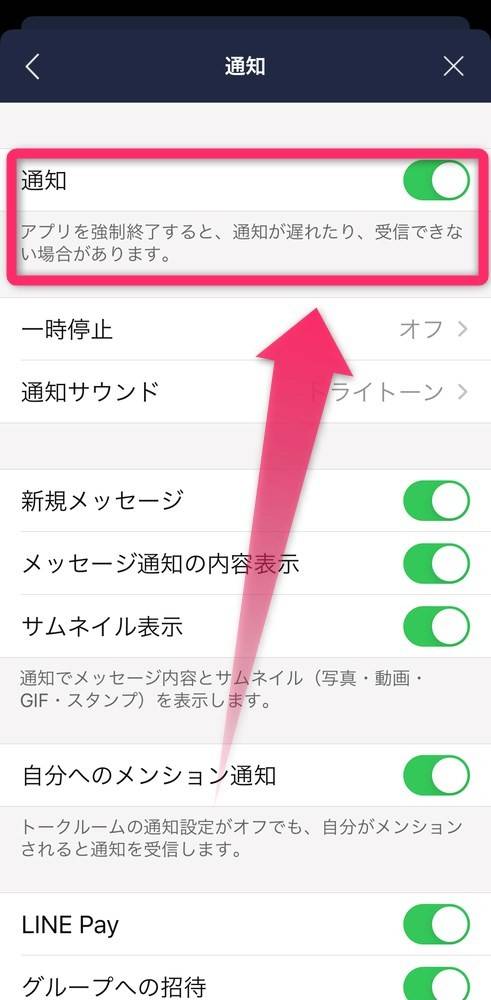
LINEが正常に動作しない場合、以下の対処法を試してみてください。
1. アプリケーションの再起動:一度LINEアプリを閉じてから再度開くと、一時的なバグが解消されることがあります。
2. インターネット接続の確認:安定したWi-Fiやデータ通信を使用していることを確認してください。インターネット接続が不安定だとLINEも不安定に動作することがあります。
3. アプリケーションの更新:最新のバージョンのLINEアプリを使用しているか確認してください。アップデートが利用可能であれば、すぐにインストールしましょう。
4. キャッシュのクリア:アプリのキャッシュをクリアすることで、一時的なエラーが解消されることがあります。設定メニューからアプリのキャッシュを削除できます。
5. アプリケーションの再インストール:上記の方法で解決しない場合は、LINEアプリをアンインストールし、再度インストールしてみてください。
インターネット接続の問題を解決する方法
インターネット接続が不安定な場合、LINEの機能が正常に動作しなくなることがあります。以下に、インターネット接続の問題を解決する方法を説明します。
– Wi-Fi接続の確認:Wi-Fiルーターが正常に動作していることを確認してください。
- ルーターの再起動を試す。
- 他のデバイスでも同じネットワークに接続できるか確認する。
- Wi-Fiパスワードが正しく入力されているか確認する。
– モバイルデータの確認:モバイルデータを使用している場合は、データ通信量が十分にあるか確認してください。
- 通信キャリアの設定でデータ通信がオンになっているか確認する。
- データ通信量が制限されていないか確認する。
- 通信キャリアに問い合わせて、サービスに問題がないか確認する。
アプリケーションの更新手順
LINEアプリが最新のバージョンでない場合、機能の不具合やセキュリティ上の問題が発生することがあります。以下に、アプリケーションの更新手順を説明します。
– スマートフォンのアプリストアを開き、LINEアプリの更新があるか確認します。
- Google Playストア(Android)またはApp Store(iOS)を開く。
- 「マイアプリ」または「アップデート」タブを選択する。
- LINEアプリの更新が表示されている場合は、更新ボタンを押してダウンロードとインストールを行う。
– 手動での更新:アプリケーション内から直接更新することもできます。
- LINEアプリを開き、設定メニューを選ぶ。
- 「バージョン情報」または「アプリケーションの更新」を選択する。
- 更新が利用可能であれば、指示に従って更新を行う。
アプリケーションのキャッシュをクリアする方法
アプリケーションのキャッシュは、一時的に保存されたデータで、有时候には不具合の原因になることがあります。以下に、アプリケーションのキャッシュをクリアする方法を説明します。
– スマートフォンの設定メニューからアプリケーションの管理画面を開きます。
- ホーム画面から「設定」を選択する。
- 「アプリ」または「アプリケーション」を選択する。
- LINEアプリを選択し、「ストレージ」または「キャッシュ」タブを選択する。
– キャッシュのクリア:
- 「キャッシュをクリア」または「一時ファイルを削除」ボタンを押す。
- 必要に応じて、「データをクリア」ボタンも押す(ただし、これによりアプリ内のすべてのデータが削除されますので注意が必要です)。
- キャッシュがクリアされたことを確認し、LINEアプリを再起動する。
ラインがバグる原因は何ですか?
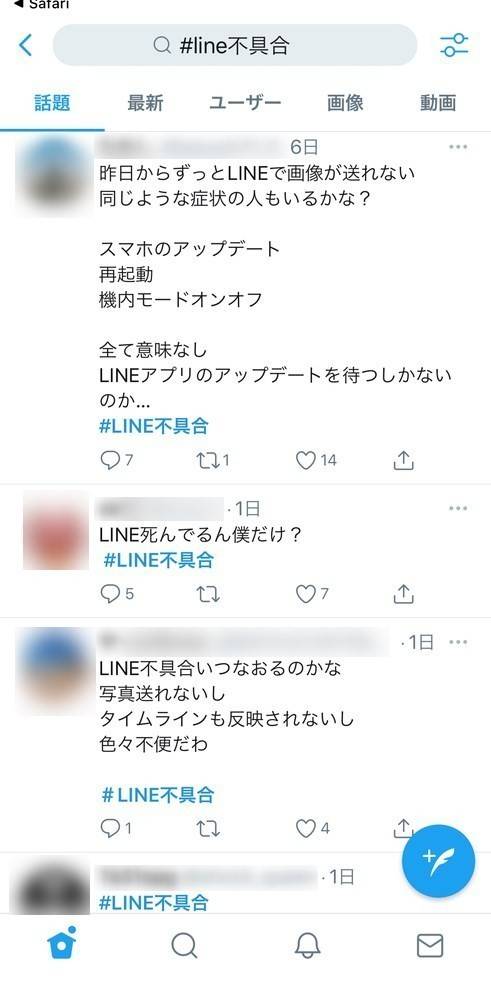
ラインがバグる原因は、主に以下の要因が考えられます。まず、ソフトウェアの不具合やアップデートの問題が挙げられます。これらの問題は、アプリケーション自体のコードにエラーがある場合や、新しいバージョンへの移行時に生じることがあります。次に、ネットワーク接続の不安定さも重要な要因です。インターネット接続が不安定な場合、データの送受信が正常に行われず、アプリケーションが正しく動作しないことがあります。さらに、デバイスの性能やストレージの空き容量不足も影響を与えます。デバイスのメモリやストレージが不足していると、アプリケーションが重たくなったり、予期せぬエラーが発生したりします。
1. ソフトウェアの不具合とアップデートの問題
ソフトウェアの不具合は、アプリケーションの内部で起こる様々なエラーを引き起こします。例えば、プログラムコードのバグやセキュリティ上の脆弱性が原因で、アプリケーションがクラッシュしたり、機能しなかったりすることがあります。また、新しいバージョンへのアップデート中に生じる問題も無視できません。アップデートファイルの破損やインストールプロセスの失敗により、アプリケーションが正しく動作しないことがあります。
- プログラムコードのバグ
- セキュリティ上の脆弱性
- アップデートファイルの破損
2. ネットワーク接続の不安定さ
インターネット接続の不安定さは、ラインアプリケーションのパフォーマンスに大きな影響を与えます。Wi-Fiの信号が弱い場合や、モバイルデータが混雑している場合、メッセージの送受信や通話が遅延したり、中断したりすることがあります。さらに、サーバーとの接続が失われると、アプリケーションが一時的に機能しなくなることもあります。
- Wi-Fiの信号が弱い
- モバイルデータが混雑している
- サーバーとの接続が失われる
3. デバイスの性能とストレージの空き容量不足
デバイスの性能やストレージの空き容量も、ラインアプリケーションの正常な動作に影響を与えます。メモリが不足していると、アプリケーションが重たくなったり、フリーズしたりすることがあります。また、ストレージの空き容量が少なくなっていると、新しいデータの保存ができず、アプリケーションが予期せぬエラーを発生させることがあります。さらに、オペレーティングシステムのバージョンが古いと、新しいアプリケーションの機能が正しく動作しないことがあります。
- メモリが不足している
- ストレージの空き容量が少なくなっている
- オペレーティングシステムのバージョンが古い
LINEの不具合はどこへ連絡すればいいですか?
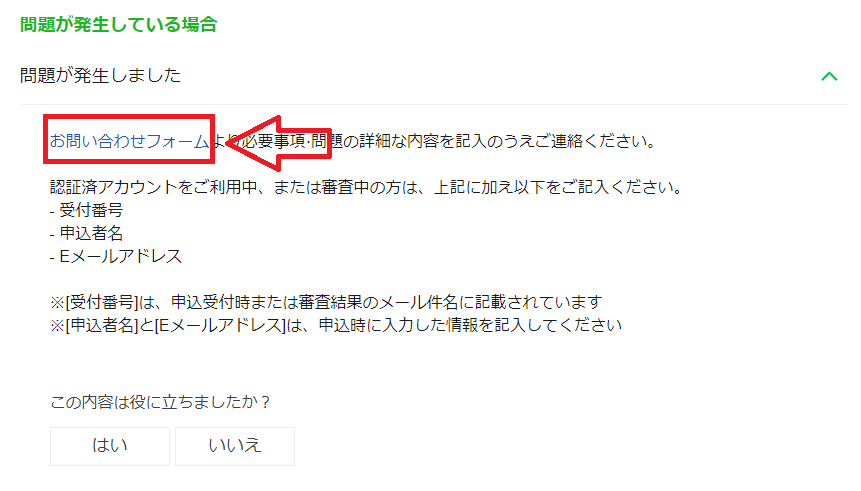
LINEの不具合は、公式サポートに連絡することが最も効果的です。具体的には、以下の方法でサポートにアクセスできます。
1. LINEアプリ内のヘルプ機能: アプリを開き、設定メニューから「ヘルプ」を選択します。ここから「不具合を報告」や「サポートに問い合わせる」などのオプションを利用できます。
2. LINEヘルプセンター: ブラウザから「https://help.line.me/」にアクセスし、カテゴリー別に問題を検索したり、FAQを確認したりできます。
3. メールサポート: 「https://help.line.me/s/contactsupport」からサポートフォームにアクセスし、詳細な問題を記述して送信できます。
4. Twitterサポート: @LINE_Support のアカウントで問い合わせを行うこともできます。ただし、日本語での対応が限定的な場合があります。
LINEアプリ内のヘルプ機能の利用方法
LINEアプリ内のヘルプ機能は、直感的で簡単に利用できます。以下に具体的な手順を示します。
- アプリを開く: LINEアプリを起動します。
- 設定に移動: 画面上部の「設定」アイコン(齒車マーク)をタップします。
- ヘルプを選択: 設定メニューから「ヘルプ」を選択します。
- 不具合を報告: 「不具合を報告」または「サポートに問い合わせる」をタップし、問題の詳細を入力します。
LINEヘルプセンターの活用方法
LINEヘルプセンターは、多様な問題に対応した情報を提供しています。以下に具体的な手順を示します。
- ウェブサイトにアクセス: ブラウザから「https://help.line.me/」にアクセスします。
- カテゴリーを選択: 左側のメニューから関連するカテゴリーを選択します。例えば、「アカウント」、「メッセージ」、「友だち」など。
- FAQを確認: 選択したカテゴリー内にあるFAQを読み、類似の問題の解決策を探します。
- サポートに問い合わせる: FAQで解決できない場合は、「サポートに問い合わせる」ボタンをクリックし、詳細な問題を報告します。
メールサポートの利用方法
メールサポートは、より詳細な情報が必要な場合に適しています。以下に具体的な手順を示します。
- サポートフォームにアクセス: ブラウザから「https://help.line.me/s/contactsupport」にアクセスします。
- 問題の選択: 問題の種類を選びます。例えば、「アカウント関連」、「アプリの不具合」、「支払い関連」など。
- 詳細を入力: 問題の詳細を記述します。具体的なエラーメッセージや再現手順を含めると、サポートが迅速に対応しやすくなります。
- 送信: 入力が完了したら、「送信」ボタンをクリックします。
よくある質問
LINEの表示がバグったとき、最初に何を確認すべきですか?
最初にインターネット接続を確認してください。不安定なWi-Fiやデータ通信は、アプリの正常な動作を妨げる可能性があります。また、デバイスのOSバージョンとLINEアプリのバージョンが最新であるか確認することも重要です。これらの基本的な要素をチェックすることで、多くの問題を解決することができます。
アプリを再起動する方法はありますか?
はい、アプリを再起動することで、多くの一時的なバグや問題が解消されることがあります。まずはアプリを閉じることから始めましょう。Androidでは、設定アプリから「アプリケーション管理」を選択し、「LINE」をタップして「強制停止」を実行します。iOSでは、ホーム画面でマルチタスクビューを表示し、LINEのカードを上にスワイプして閉じます。その後、再度LINEを開いてみてください。
LINEのキャッシュをクリアする方法はありますか?
キャッシュをクリアすることで、アプリのパフォーマンスを向上させることができます。Androidの場合、設定アプリから「アプリケーション管理」を選択し、「LINE」をタップして「ストレージ」へ進み、「キャッシュをクリア」をタップします。iOSの場合、設定アプリから「一般」を選択し、「iPhoneのストレージ」へ進み、LINEを選択して「アプリのデータを削除」をタップします。ただし、これにより一部のデータが失われる可能性があるため、注意が必要です。
それでも問題が解決しない場合、どのようにサポートを受けることができますか?
問題が解決しない場合は、LINEサポートに連絡することをお勧めします。LINEアプリ内からサポートにアクセスできます。「設定」→「ヘルプ」→「お問い合わせ」の順に進むと、サポートページが開きます。ここで、問題の詳細を記入し、必要に応じてスクリーンショットを添付して送信しましょう。また、公式のLINEサポートサイトでも、さまざまなトラブルシューティング情報を提供していますので、参考にしてください。