
LINE電話は、日常的なコミュニケーションに欠かせないツールとなっています。しかし、使い始めると、さまざまな不具合に遭遇することもあります。通話が突然切れる、音声が途切れる、相手の声が聞こえないなど、多くのユーザーが経験している問題です。これらの課題は、ストレスにつながり、大切な会話を阻むことがあります。本記事では、LINE電話で起こりうるよくある問題と、それらを解決するための具体的な対処法をご紹介します。これであなたも、LINE電話の不具合に悩まされることなく、快適な通話ができるようになるでしょう。
LINE電話の不具合を解消する方法
LINE電話は便利なコミュニケーションツールですが、時にさまざまな不具合が発生し、利用者を困らせることがあります。本記事では、よくある問題とその対処法について詳しく説明します。
接続エラーが頻繁に起こる場合
LINE電話を使用中に接続エラーが頻繁に起こる場合は、以下の手順で対処してください。
- インターネット接続を確認し、不安定な場合はWi-Fiやモバイルデータの設定を見直します。
- LINEアプリの最新バージョンに更新します。
- 端末の再起動を行い、一時的なエラーを解消します。
- LINEアカウントをログアウトし、再度ログインします。
- それでも解決しない場合は、LINEのサポートセンターに連絡します。
通話音質が悪い場合
LINE電話の通話音質が悪い場合は、以下のような原因と対処法があります。
- 周囲の騒音を減らし、静かな環境で通話を試みます。
- マイクやスピーカーの設定を確認し、適切に調整します。
- 端末のソフトウェアを最新の状態に更新します。
- Bluetoothヘッドセットやイヤホンを使用している場合は、そのデバイスの接続状態を確認します。
- 端末のメモリが満杯の場合、不要なアプリやデータを削除します。
相手が呼び出し音を聞かない場合
LINE電話をかけたときに、相手が呼び出し音を聞かない場合は、以下の点を確認してください。
- 相手の端末がミュートまたはサイレントモードになっていないか確認します。
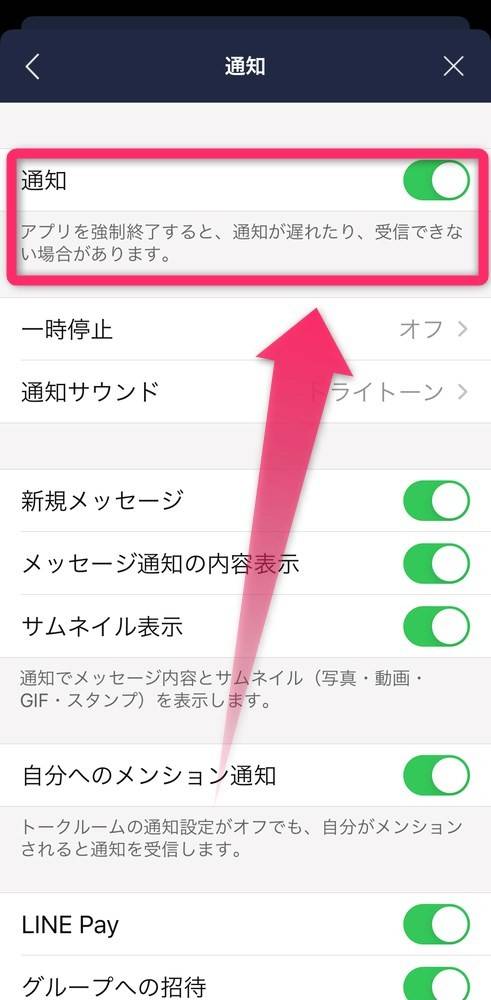
- 相手のLINEアプリの通知設定がオンになっているか確認します。
- 相手の端末のバッテリー残量が低い場合は、充電中でも通話ができないことがあります。
- 相手がDo Not Disturb(着信拒否)設定を行っていないか確認します。
- 相手のLINEバージョンが古い場合は、更新を促します。
通話中に途切れる場合
LINE電話の通話中に途切れる場合は、以下の対処法を試してみてください。
- 端末のインターネット接続を確認し、安定した環境に移動します。
- LINEアプリを再起動します。
- 端末のストレージ容量を確認し、必要に応じて不要なデータを削除します。
- 他のアプリが大量のデータ通信を行っている場合は、それらを終了します。
- 端末のOSバージョンが古い場合は、アップデートを行います。
通話履歴が表示されない場合
LINE電話の通話履歴が表示されない場合は、以下の手順で対処します。
- LINEアプリの設定から「プライバシー」を確認し、「通話履歴を保存する」がオンになっているか確認します。
- 端末のストレージ容量が満杯でないか確認します。
- LINEアプリを再インストールします。
- 端末の同期設定を確認し、通話履歴が同期されているか確認します。
- LINEアカウントをログアウトし、再度ログインします。
| 問題 | 原因 | 対処法 |
|---|---|---|
| 接続エラー | インターネット接続が不安定、アプリが古いか破損している、一時的なエラー | インターネット接続を確認、アプリを更新、端末を再起動、アカウントをログアウト・ログイン、サポートに連絡 |
| 通話音質が悪い | 騒音、マイクやスピーカーの設定、ソフトウェアのバージョン、デバイスの接続、メモリ不足 | 騒音を減らす、設定を確認・調整、ソフトウェアを更新、デバイスの接続を確認、メモリを空ける |
| 相手が呼び出し音を聞かない | ミュートやサイレントモード、通知設定、バッテリー残量、Do Not Disturb設定、LINEバージョン | 設定を確認、通知設定をオン、バッテリーを充電、Do Not Disturb設定を確認、LINEを更新 |
| 通話中に途切れる | インターネット接続が不安定、アプリが古いか破損している、ストレージ容量、他のアプリの影響、OSバージョン | インターネット接続を確認、アプリを再起動、ストレージを空ける、他のアプリを終了、OSを更新 |
| 通話履歴が表示されない | プライバシー設定、ストレージ容量、アプリのインストール状態、同期設定、アカウントのログイン状態 | プライバシー設定を確認、ストレージを空ける、アプリを再インストール、同期設定を確認、アカウントをログアウト・ログイン |
LINEの電話ができません。どうしたらいいですか?

LINEの電話ができない場合の対処法
LINEの電話がつながっていない場合、いくつかの解決策があります。まず、インターネット接続を確認してください。Wi-Fiやモバイルデータが安定しているか確認しましょう。次に、アプリのバージョンを確認し、最新のものに更新しているか確認してください。また、端末の再起動も有効な解決策です。これらの基本的なチェックを行っても問題が解決しない場合は、以下のような具体的な対処法を試してみてください。
インターネット接続の確認とトラブルシューティング
インターネット接続が不安定だと、LINEの電話がうまく機能しないことがあります。以下の手順で接続状況を確認し、必要に応じて修正してください。
- Wi-Fi接続の場合、他のデバイスでもインターネットが利用できるか確認します。
- モバイルデータを使用している場合、通信キャリアに接続されているか確認します。
- ネットワーク設定をリセットするか、ルーターの再起動を行います。
アプリのバージョン確認とアップデート
LINEアプリのバージョンが古いか、不具合がある場合、電話機能が正常に動作しないことがあります。以下の手順でアプリのバージョンを確認し、必要に応じてアップデートしてください。
- スマートフォンのアプリストア(Google Play StoreまたはApp Store)を開きます。
- LINEアプリのページに移動し、バージョン情報とアップデートボタンを確認します。
- 新しいバージョンが利用可能であれば、アップデートを行います。
端末の設定と権限の確認
端末の設定やアプリの権限が正しく設定されていないと、LINEの電話機能が制限されることがあります。以下の手順で設定を確認し、必要に応じて修正してください。
- スマートフォンの設定アプリを開き、「アプリ」または「アプリケーション」を選択します。
- LINEアプリを選択し、権限タブを開きます。
- 「マイク」「カメラ」「連絡先」などの必要な権限が許可されているか確認します。
LINEが不具合を起こす原因は何ですか?
LINEが不具合を起こす原因は、さまざまな要素が関与しています。主な要因には、ネットワーク接続の問題、アプリケーションのバグ、デバイスの問題、サーバー側の障害などが含まれます。具体的には、インターネット接続が不安定である場合や、通信回線に混雑があると、メッセージの送受信や通話に支障が出ることがあります。また、LINEアプリ自体にバグがある場合や、アップデートが適切に行われていないと、予期せぬ動作やエラーが発生する可能性があります。さらに、使用しているスマートフォンやタブレットのメモリ不足、OSの互換性問題、バッテリー残量の低下なども、LINEの正常な動作を妨げる要因となります。
ネットワーク接続の問題
ネットワーク接続の問題は、LINEの不具合を引き起こす主要な原因之一です。不安定なWi-Fi接続や、携帯電話のデータ通信が混雑している場合、メッセージの送受信が遅れたり、失敗したりすることがあります。また、海外から利用している場合や、電波状況が悪い場所では、通信エラーが頻繁に発生しやすくなります。
- Wi-Fi接続の不安定さ:ルーターの設定や環境によって、Wi-Fi接続が不安定になることがあります。
- データ通信の混雑:特定の時間帯や場所で、データ通信が混雑していると、通信速度が低下します。
- 国際的な通信制限:海外から利用すると、通信制限により、LINEの機能が制約されることがあります。
アプリケーションのバグ
LINEアプリケーションにバグがある場合、不具合が発生しやすくなります。バグは、プログラムの誤りや設計上の問題から生じ、予期せぬ動作やクラッシュを引き起こします。また、最新のアップデートがインストールされていない場合、既知のバグが修正されていないため、不具合が継続する可能性があります。
- プログラムの誤り:コードに誤りがあると、アプリケーションが正しく動作しないことがあります。
- デザイン上の問題:ユーザーインターフェースの設計に問題があると、操作性が低下し、不具合が生じる可能性があります。
- アップデートの未適用:最新のアップデートがインストールされていないと、既知のバグが修正されません。
デバイスの問題
使用しているデバイスの状態によっても、LINEの不具合が発生する可能性があります。特に、メモリ不足やストレージ容量の不足、バッテリー残量の低下、OSの互換性問題などが挙げられます。これらの問題は、デバイスのパフォーマンスを低下させ、アプリケーションの正常な動作を妨げます。
- メモリ不足:デバイスのメモリが不足していると、アプリケーションが重くなり、動作が不安定になります。
- ストレージ容量の不足:保存領域が不足していると、アプリケーションのデータが正しく保存されず、不具合が発生します。
- OSの互換性問題:デバイスのOSが古い場合や、互換性がない場合、アプリケーションが正常に動作しないことがあります。
LINEの電話が聞こえない時の対処法は?

LINEの電話が聞こえない時の対処法は以下の通りです。
設定を確認する
最初に、デバイスの音量設定と通知設定を確認してください。LINEの通知がオフになっている場合や、デバイスの音量が最小になっている場合は、通話音が聞こえません。以下の手順で設定を確認し、必要に応じて変更してください。
- デバイスの設定アプリを開きます。
- サウンドまたは音量を選択します。
- 着信音や通知音の音量レベルを確認し、適切なレベルに調整します。
アプリの更新を確認する
次に、LINEアプリが最新のバージョンであることを確認してください。古いバージョンのアプリにはバグが含まれている可能性があり、これが通話音が聞こえない原因となることがあります。以下の手順でアプリの更新を確認し、必要に応じて更新してください。
- Google Playストア(Android)またはApp Store(iOS)を開きます。
- LINEアプリを選択します。
- 「更新」ボタンがある場合は、タップしてアプリを更新します。
デバイスの再起動
最後に、デバイスを再起動することで、一時的なシステムエラーを解消することができます。この方法は、多くの場合、通話音が聞こえない問題を解決します。以下の手順でデバイスを再起動してください。
- デバイスの電源ボタンを長押しします。
- 表示されるメニューから「再起動」または「リスタート」を選択します。
- デバイスが再起動したら、LINEアプリを開き、通話音が聞こえるかどうか確認します。
なぜLINE電話はいつも通話中なのか?
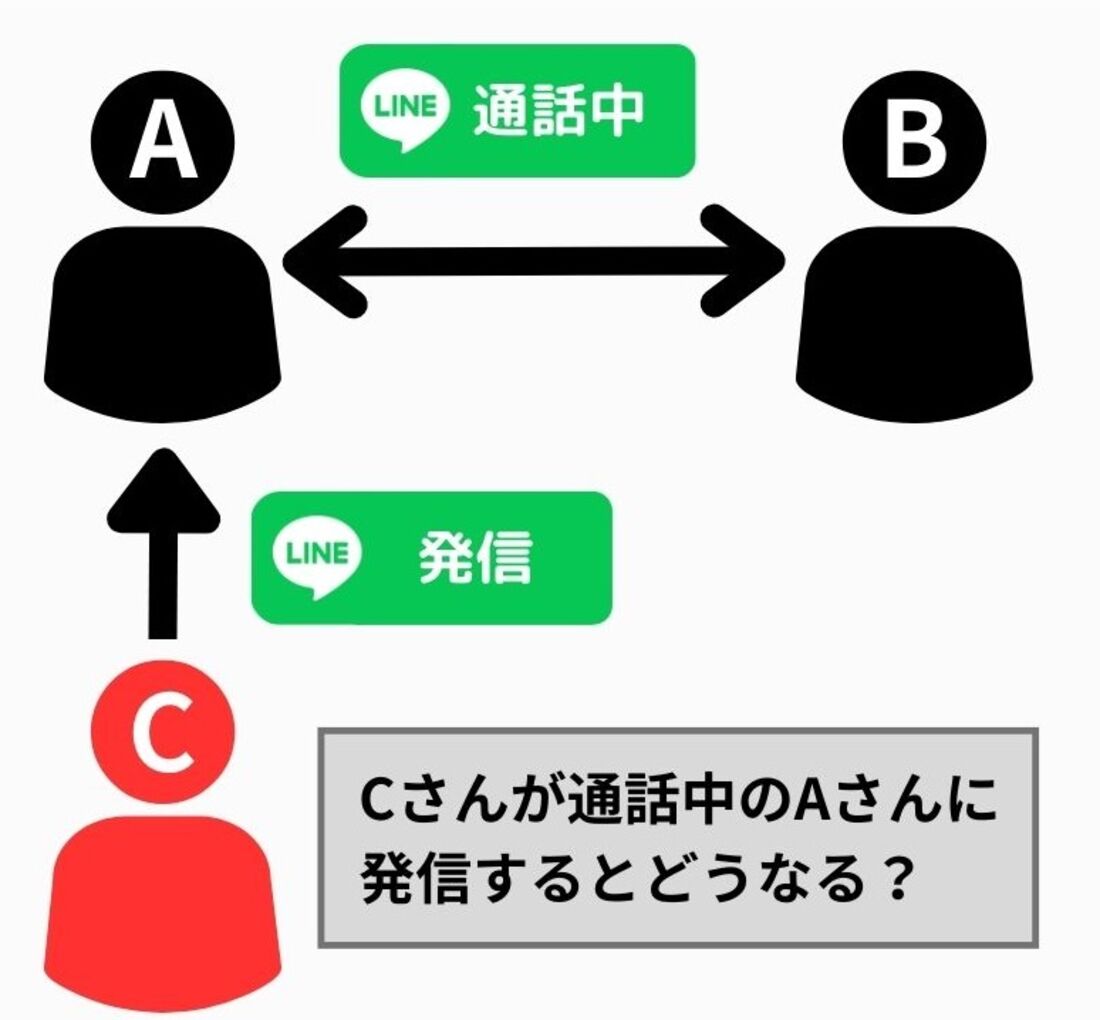
LINE電話が「通話中」の状態になる主な理由
LINE電話が常に「通話中」と表示される問題は、さまざまな要因によって引き起こされる可能性があります。以下にその主な原因を詳細に説明します。
ネットワーク接続の問題
ネットワーク接続の不安定さは、LINE電話が「通話中」と表示される主な原因の一つです。インターネット接続が不安定だと、通話の開始や終了の信号が正しく送受信されず、結果的に「通話中」と表示されたままになることがあります。
- Wi-Fi接続が弱い場合、モバイルデータに切り替えてみてください。
- モバイルデータが弱い場合、Wi-Fi接続に切り替えてみてください。
- ネットワーク設定をリセットして、接続の安定性を確認してください。
アプリケーションのバグまたは不具合
LINEアプリ自体のバグや不具合も、通話状態が正しく更新されない原因となることがあります。アプリケーションが古いか、最新のアップデートが適用されていないと、このような問題が発生しやすくなります。
- LINEアプリの最新バージョンにアップデートしてください。
- アプリのキャッシュをクリアして、一時的なデータを削除してください。
- アプリを再インストールして、完全にリフレッシュしてください。
サーバー側の問題
LINEのサーバー側で問題が発生している場合も、「通話中」と表示されることがあります。これはサーバーのメンテナンスや障害などが原因で、ユーザー側では解決できない場合もあります。
- LINE公式サイトやSNSで、サーバーのメンテナンスや障害に関する情報を確認してください。
- 他のユーザーが同様の問題を報告しているかどうかを調べてください。
- 問題が解決するまで、しばらく待つことが必要かもしれません。
よくある質問
なぜLINE電話が接続できないのでしょうか?
LINE電話が接続できない原因はいくつか考えられます。例えば、インターネット接続に問題がある場合、またはサーバーの障害が発生している場合などがあります。また、アプリケーションのバージョンが古いか破損している可能性もあります。このような場合は、まずはインターネット接続を確認し、次にアプリケーションを最新バージョンに更新することをお勧めします。それでも問題が解決しない場合は、端末の再起動やLINEアカウントのログアウト・ログインも試してみてください。
通話中に音声が途切れる原因は何ですか?
通話中に音声が途切れる現象は、主にネットワークの不安定さが原因で起こります。また、端末のメモリ不足やバッテリー残量が少ない場合にも同様の症状が出ることがあります。これらの問題を解決するためには、まずWi-Fiやデータ通信の安定性を確認し、必要であれば他のアプリケーションを閉じてメモリを解放したり、バッテリーを充電するなどの対策を取ってみてください。
LINE電話の通話履歴が表示されないのはなぜですか?
LINE電話の通話履歴が表示されない場合、通常は設定の問題やアプリケーションのエラーが原因です。まずは「設定」メニューから「プライバシー」を選択し、通話履歴の保存オプションが有効になっているか確認してください。また、アプリケーション自体に問題がある場合は、アプリケーションを再インストールすることで改善されることがあります。
LINE電話で相手の声が聞こえないのはどうすればよいですか?
LINE電話で相手の声が聞こえない場合は、まずスピーカーの音量設定やマイクのミュート設定を確認してください。また、端末のソフトウェア更新が最新かどうかも確認しましょう。さらに、端末のスピーカーやマイクが故障していないか確認するために、他のアプリケーションでの音声機能もテストしてみてください。それでも問題が解決しない場合は、LINEサポートに連絡することを検討してみてください。