

メッセージアプリのLINEは、私たちのコミュニケーションにおいて欠かせない存在となっています。しかし、多くのトークルームが溜まると、必要な情報を見つけるのが難しくなったり、画面が散らかって気持ち悪くなることがあります。そんなときに役立つのが、トークリストの非表示機能です。この機能を使えば、一時的に不要なトークを隠すことができ、リストをスッキリと整理することができます。本記事では、この便利な機能の使い方や、効果的な整理テクニックについて詳しく解説します。
LINEトークリストを非表示にする方法とメリット
LINEのトークリストが長くなり、見づらい状態になっている方は多いでしょう。この記事では、LINEトークリストを非表示にする方法とそのメリットについて詳しく解説します。これにより、トークリストをスッキリと整理し、より快適なコミュニケーション環境を作ることができます。
非表示にできるトークの種類
LINEでは、以下のトークの種類を非表示にすることが可能です:
- 個人チャット
- グループチャット
- タイムライン投稿へのコメント
- ビジネスアカウントとのチャット
これらのトークを非表示にすることで、必要なトークだけを表示させることができます。
非表示にする手順
LINEアプリでトークリストを非表示にする手順は以下の通りです:
- LINEアプリを開き、トークリスト画面に移動します。
- 非表示にしたいトークを選択します。
- 右上の「…」ボタンをタップします。
- 表示されるメニューから「通知設定」を選択します。
- 「通知設定」画面で「トークを非表示」のスイッチをオンにします。
以上で、選択したトークがトークリストから非表示になります。
非表示にしたトークの確認方法
非表示にしたトークは、通常のトークリストには表示されませんが、以下の方法で確認することができます:
- LINEアプリを開き、トークリスト画面に移動します。
- 画面上部の検索バーをタップします。
- 非表示にしたトークの相手名やグループ名を入力します。
- 検索結果から該当のトークを選択すると、非表示にしていたトークが開けます。
この方法を使えば、必要に応じて非表示にしたトークを簡単に確認できます。
非表示にしたトークの再表示方法
非表示にしたトークを再表示したい場合は、以下の手順で行います:
- LINEアプリを開き、トークリスト画面に移動します。
- 非表示にしたいトークを選択します。
- 右上の「…」ボタンをタップします。
- 表示されるメニューから「通知設定」を選択します。
- 「通知設定」画面で「トークを非表示」のスイッチをオフにします。
以上で、選択したトークが再びトークリストに表示されます。
非表示機能の活用例
非表示機能を活用することで、以下のような効果を得られます:
- 重要度の低いトークを整理:頻繁に使用しないトークを非表示にすることで、重要なトークに集中できます。
- 通知の制御:非表示にしたトークからの通知をオフにできるため、不要な通知を受け取ることなく、重要なメッセージだけを確認できます。
- プライバシー保護:特定のトークを非表示にすることで、他のユーザーが見ることを防ぐことができます。
- ストレス軽減:トークリストが整理され、視覚的にもスッキリするため、ストレスが軽減されます。
| 効果 | 詳細 |
|---|---|
| 重要度の低いトークを整理 | 頻繁に使用しないトークを非表示にすることで、重要なトークに集中できます。 |
| 通知の制御 | 非表示にしたトークからの通知をオフにできるため、不要な通知を受け取ることなく、重要なメッセージだけを確認できます。 |
| プライバシー保護 | 特定のトークを非表示にすることで、他のユーザーが見ることを防ぐことができます。 |
| ストレス軽減 | トークリストが整理され、視覚的にもスッキリするため、ストレスが軽減されます。 |
LINEのトークで非表示にしている人物の一覧は?
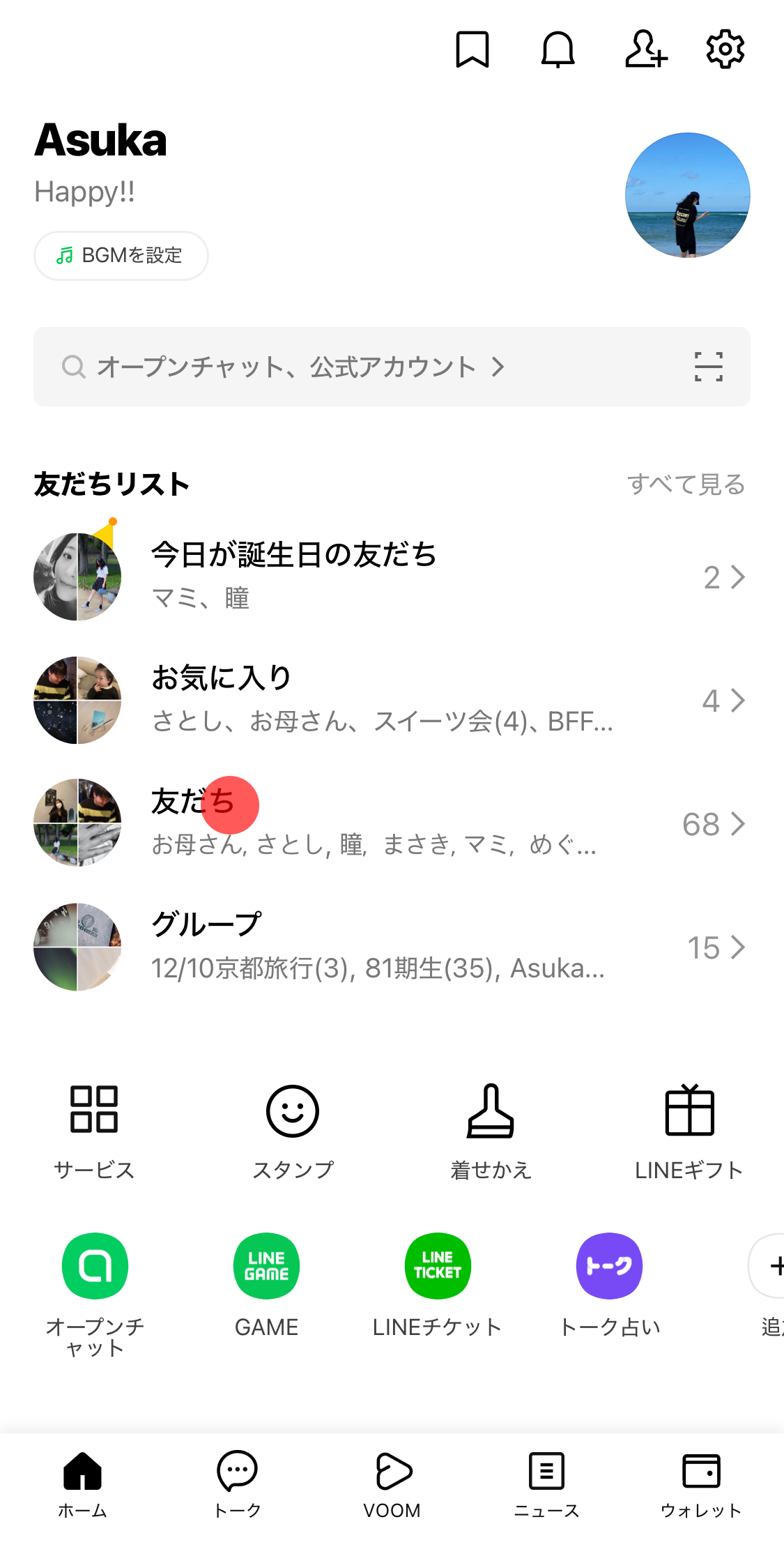
LINEのトークで非表示にしている人物の一覧は、以下の手順で確認できます。
1. LINEアプリを開きます。
2. 左上にあるメニューアイコンをタップします。
3. 設定を選択します。
4. プライバシーをタップします。
5. 非表示にする連絡先をタップします。
6. 非表示にしている連絡先の一覧が表示されます。
非表示に設定した人物の追加方法
非表示に設定したい人物を追加するには、以下の手順に従います。
- 「非表示にする連絡先」画面で、右上の+アイコンをタップします。
- 追加したい連絡先を選択します。
- 選択した連絡先が非表示リストに追加されます。
非表示に設定した人物の削除方法
非表示に設定した人物を削除するには、以下の手順に従います。
- 「非表示にする連絡先」画面で、削除したい連絡先の右側にある×アイコンをタップします。
- 表示される確認ダイアログで「削除」をタップします。
- 選択した連絡先が非表示リストから削除されます。
非表示に設定した人物の影響範囲
非表示に設定した人物に対して、以下の影響があります。
- その連絡先からのメッセージがトーク画面に表示されません。
- グループチャットにいる場合でも、その連絡先からのメッセージが非表示になります。
- その連絡先からの通話やビデオコールの通知が受け取られなくなります。
LINEのトーク画面を非表示にするとどうなる?
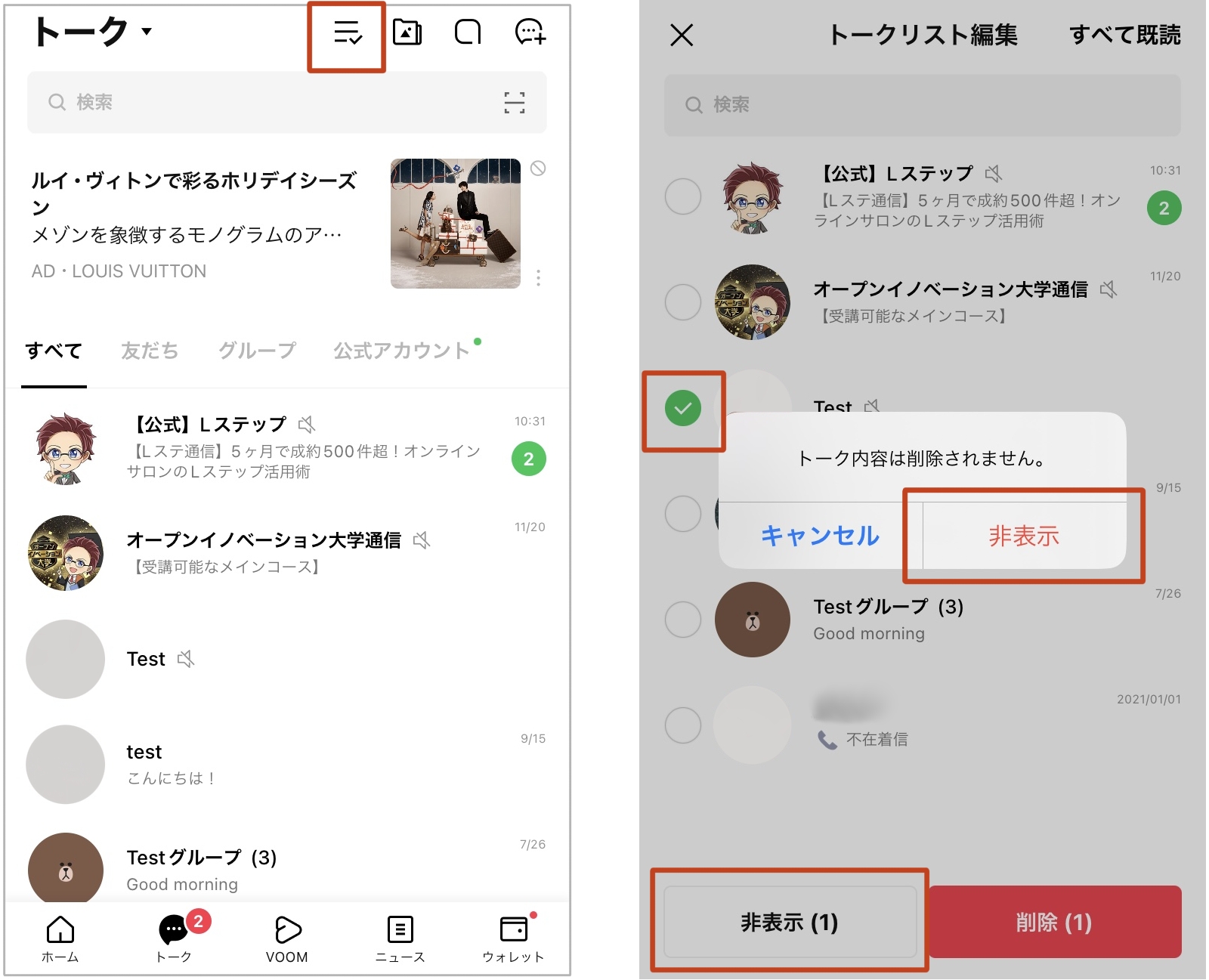
LINEのトーク画面を非表示にすると、その会話がアプリのトーク一覧から見えなくなります。ただし、データは削除されず、設定を変更することでいつでも再表示できます。非表示にした会話は通知も受け取ることができますが、画面には表示されません。この機能は、不要な会話を整理したり、プライバシーを保護したりするために役立ちます。
非表示にしたトークのアクセス方法
非表示にしたトークにアクセスするには、以下の手順を実行します。
- LINEアプリを開き、左上にある「≡」ボタンをタップします。
- 表示されたメニューから「設定」を選択します。
- 「設定」画面で「非表示のトーク」をタップします。
- 非表示にしたトークの一覧が表示されるので、必要な会話をタップして開きます。
非表示のトークの通知について
非表示にしたトークでも、新しいメッセージの通知を受け取ることができます。ただし、通知の設定によっては、非表示のトークからの通知がオフになっている場合があります。通知を受け取りたい場合は、以下の手順で設定を確認または変更します。
- LINEアプリを開き、左上にある「≡」ボタンをタップします。
- 表示されたメニューから「設定」を選択します。
- 「設定」画面で「通知」をタップします。
- 「通知」画面で、非表示のトークからの通知をオンにします。
非表示のトークを再表示する方法
非表示にしたトークを再表示するには、以下の手順を実行します。
- LINEアプリを開き、左上にある「≡」ボタンをタップします。
- 表示されたメニューから「設定」を選択します。
- 「設定」画面で「非表示のトーク」をタップします。
- 非表示にしたトークの一覧が表示されるので、再表示したい会話を長押しします。
- 表示されるメニューから「非表示解除」を選択します。
見られたくないLINEの隠し方は?
見られたくないLINEの隠し方
見られたくないLINEを隠す方法はいくつかあります。最初に、端末の設定を利用してアプリを非表示にする方法があります。これにより、アプリ一覧からLINEが消え、他人に見られる可能性が低減します。次に、LINEのログアウト機能を使用してアカウントからログアウトすることも有効です。ログアウトすると、アプリを開かないとLINEの画面を見ることができなくなります。さらに、セキュリティ設定で「オンラインステータスを非表示」に設定することで、オンラインであることを他のユーザーに知らせずに利用できます。
1. 端末の設定を利用してLINEを非表示にする方法
端末の設定を利用してLINEを非表示にする方法は簡単です。まず、スマートフォンの設定アプリを開きます。次に、アプリ管理またはアプリ情報を選択します。その中からLINEアプリを見つけ、非表示や隠すというオプションを選択します。これにより、アプリ一覧からLINEが消え、他人に見られる可能性が低減します。
- 設定アプリを開く
- アプリ管理またはアプリ情報を選ぶ
- LINEアプリを選択する
- 非表示または隠すオプションを選択する
2. LINEのログアウト機能を使用する方法
LINEのログアウト機能を使用することで、アカウントからログアウトし、他人に見られにくくすることができます。まず、LINEアプリを開き、設定を選択します。次に、アカウントをタップし、ログアウトをタップします。ログアウト後は、アプリを開かないとLINEの画面を見ることができなくなります。
- LINEアプリを開く
- 設定を選択する
- アカウントをタップする
- ログアウトをタップする
3. オンラインステータスを非表示にする方法
オンラインステータスを非表示にすることで、オンラインであることを他のユーザーに知らせずに利用できます。まず、LINEアプリを開き、設定を選択します。次に、プライバシー設定をタップし、オンラインステータスを非表示にするを選択します。これにより、他のユーザーがあなたがオンラインであることを知ることが難しくなります。
- LINEアプリを開く
- 設定を選択する
- プライバシー設定をタップする
- オンラインステータスを非表示にするを選択する
LINEのトークリスト表示コンテンツを出さない方法はありますか?
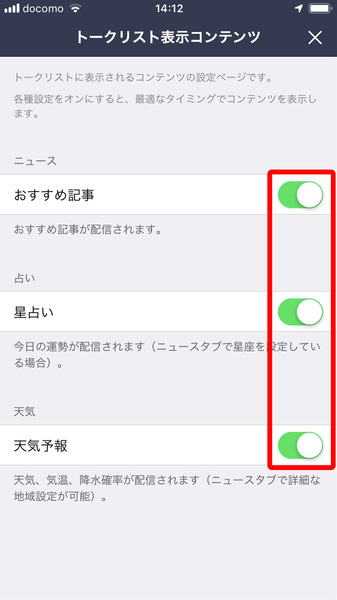
はい、LINEのトークリストで特定のメッセージや通知を表示させないようにするいくつかの方法があります。以下に詳細な説明を提供します。
1. トークのミュート設定
特定のトークをミュートすることで、そのトークからの通知を非表示にすることができます。この設定を行うことで、トークリストにはメッセージが表示されますが、通知音やバッジカウントが表示されなくなります。
- 対象のトークを開きます。
- 右上隅にある「…」ボタンをタップします。
- 表示されるメニューから「通知をオフにする」を選択します。
2. トークをアーカイブする
トークをアーカイブすると、トークリストからそのトークが非表示になります。ただし、アーカイブしたトークは後から簡単にアクセスできます。
- 対象のトークを開きます。
- 右上隅にある「…」ボタンをタップします。
- 表示されるメニューから「アーカイブ」を選択します。
3. 通知設定の変更
LINEの全体的な通知設定を変更することで、トークリストの表示内容を制御することもできます。これにより、特定の種類の通知を非表示にすることができます。
- LINEアプリを開き、左上隅にある「メニューボタン」をタップします。
- 「設定」を選択します。
- 「通知」を選択し、必要な設定を変更します。
よくある質問
LINEトークリストを非表示にするにはどうすればよいですか?
LINEの設定メニューから特定のトークを非表示にすることができます。まず、そのトークを開き、右上にある「⋮」(その他)アイコンをタップします。次に、「トークを非表示にする」を選択し、確認メッセージが表示されたら「非表示にする」をタップします。これでそのトークはトークリストから見えなくなります。
非表示にしたトークはどこで見ることができますか?
非表示にしたトークは「トーク」タブ内の「非表示」セクションで見つけることができます。メイン画面の下部にある「トーク」タブをタップし、さらに上部の「非表示」をタップすると、非表示にしたトークの一覧が表示されます。ここから再度トークを開くこともできます。
非表示にしたトークを再表示する方法はありますか?
はい、非表示にしたトークを再表示することができます。「トーク」タブ内の「非表示」セクションで該当のトークを見つけ、右側にある「非表示解除」ボタンをタップします。これにより、トークは通常のトークリストに戻ります。
非表示にしたトークは他のユーザーにも非表示になりますか?
いいえ、非表示にしたトークは自分だけの設定です。他のユーザーには影響を与えません。それぞれのユーザーが個別にトークの表示設定を行うことができます。つまり、あなたがトークを非表示にしても、他のユーザーはそのトークを見ることができます。