

LINEの使用は日々増加していますが、同時にデータ通信量も増大しています。この記事では、LINEを使用する際のデータ節約テクニックをご紹介します。画像や動画の送受信を制限したり、背景画像を無効にすることで、多くのデータを節約することが可能です。また、Wi-Fi環境を利用することや、通知の設定を見直すことも有効です。これらの方法を取り入れることで、ギガを賢く使いこなして、LINE利用時のデータ消費を最小限に抑えることができます。
LINEデータ量節約術!📱 ギガを賢く使いこなそう
画像や動画の送受信を最小限に抑えよう
画像や動画はデータ消費が大きいため、送受信する際には必要最低限のサイズや画質を選ぶことが重要です。また、不要なものは送らないようにすることも節約につながります。
| 対策 | 説明 |
|---|---|
| 低画質設定 | 高画質の画像や動画を送受信する代わりに、画質を落とすことでデータ消費を抑えることができます。 |
| 不要なファイル削除 | 保存していないファイルは定期的に削除し、使用頻度の低いファイルは圧縮することで、ストレージ容量を節約します。 |
Wi-Fi環境での通信を活用しよう
外出先でデータ通信を行う際には、可能な限りWi-Fi環境を利用することが効果的です。これにより、データプランを余裕を持たせることができます。
| 公共のWi-Fi | カフェや公園などの公共の場所にあるWi-Fiスポットを利用すると便利です。 |
| 自宅のWi-Fi | 自宅ではWi-Fiに接続し、大容量のデータをダウンロードすることができます。 |
通知の設定を見直そう
不要な通知は常にバックグラウンドでデータを消費しているため、適切に管理することが大切です。
| 不要な通知解除 | アプリごとの通知設定を見直し、不要なものはオフにしましょう。 |
| グループ通知の調整 | グループチャットでは不要なメッセージを非表示に設定することで、通知の数を減らします。 |
バックグラウンドデータを抑制しよう
アプリが勝手にデータ通信を行わないように設定することで、無駄なデータ消費を防げます。
| バックグラウンド通信制限 | 各アプリの設定から、バックグラウンドでのデータ通信を禁止することができます。 |
| 定期的なリセット | アプリのデータを定期的にリセットすることで、通信の最適化を図ります。 |
データ圧縮機能を活用しよう
LINEのデータ圧縮機能を有効にすることで、通信量を大幅に削減することができます。
| 圧縮機能のオン | LINEの設定メニューから、データ圧縮機能をオンにすることで、通信量を抑えることができます。 |
| キャッシュのクリア | 定期的にキャッシュをクリアすることで、データの効率的な利用を促進します。 |
LINEのデータ量を節約するにはどうしたらいいですか?
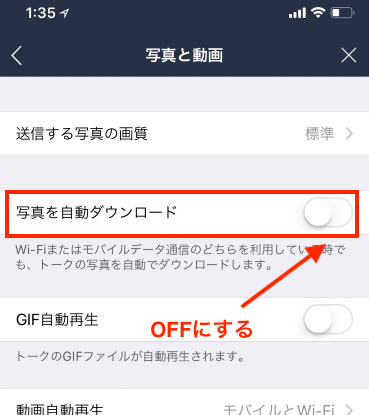
LINEのデータ使用量を減らす方法
LINEのデータ使用量を節約するためには、メッセージの送受信に使用されるデータ量を削減することが重要です。画像や動画などの大きなファイルはデータ使用量が多くなりますので、それらを送信しないように心がけましょう。また、メッセージを頻繁に送信する場合は、テキストのみの送信にすることでデータ使用量を抑えられます。
高解像度画像の送信を控える
画像を送る際は、高解像度のものを送信するとデータ使用量が増加します。そのため、高解像度の画像を送信する必要がない場合は、低解像度の画像を選択しましょう。
- 「設定」から「プライバシーとセキュリティ」を選択し、「メディア」のオプションを確認します。
- 「高解像度の写真を送信しない」を選択することで、データ使用量を抑えることができます。
動画通話の使用を制限する
動画通話は音声通話よりも多くのデータを使用します。頻繁に通話をする必要がない場合は、テキストメッセージや音声通話を使用し、動画通話は最小限にすることをおすすめします。
- 「設定」から「プライバシーとセキュリティ」を選択します。
- 「通信」のオプションを確認し、「ビデオ通話」の使用を制限することができます。
- ただし、ビデオ通話の利用が必要な場合は、Wi-Fi環境下で行うことでデータ使用量を抑えることが可能です。
ギガが無くなったらLINEは使えますか?

ギガが無くなったら、LINEは使えなくなります。データ通信を使用せずにLINEを利用する方法としては、Wi-Fiに接続した状態で利用する方法があります。ただし、音声通話やビデオ通話、大きなファイルの送信など、データ通信を必要とする機能は使用できません。
ギガが無くなってもWi-FiがあればLINEを使える?
- Wi-Fiに接続することで、データ通信量を気にせずLINEを利用できます。
- ただし、Wi-Fiに接続できる環境下でのみ利用可能です。
- また、音声通話やビデオ通話などのデータ通信が必要な機能は利用できません。
ギガが無くなった場合の代替手段は?
- Wi-Fiスポットを探すことで、データ通信量を気にせずに利用できます。
- カフェや公共施設など、多くの場所で無料のWi-Fiスポットが提供されています。
- 友人宅や職場などでWi-Fiを利用することも可能です。
ギガが無くなったときの注意点は?
- データ通信量を節約するために、不要なアプリのバックグラウンド通信を停止させましょう。
- LINEの設定でデータ通信量を管理することも重要です。
- ギガが無くなる前にプランを変更したり、追加で購入することも検討しましょう。
LINE通話でギガはどのくらい減る?

LINE通話でギガがどれだけ減るかは、主に通話の時間と通信速度によって変わります。通常、1分間の通話で約0.5MBから2MB程度のデータが使用されます。
通話時間によるデータ消費
- 短い通話の場合、データ消費は少ないです。
- 長い通話では、データ消費も増加します。
- 通話時間が長くなるにつれて、ギガの消費量も比例して増えていきます。
通信環境による影響
- 高速な通信環境では、より多くのデータが消費されます。
- 通信速度が遅い場合、データ消費も抑えられます。
- 通信状況が不安定な場合、品質保持のためデータ消費が増えることがあります。
他の要因による影響
- 音声以外のデータ(画像やビデオ)を送受信すると、ギガ消費が増えます。
- 設定によってデータ節約機能が有効化されている場合、消費量が抑えられます。
- LINEのバージョンやOSの違いによってもデータ消費量は変わる可能性があります。
LINEのデータ使用量が多い原因は何ですか?

画像や動画の送受信が多い
多くのユーザーは、LINEで画像や動画を頻繁に送受信しています。これらのファイルは通常、大量のデータを消費するため、これによりデータ使用量が増加します。大きなサイズの画像や動画を送信する場合、さらに多くのデータを消費することが予想されます。
スタンプや絵文字の使用
LINEでは、スタンプや絵文字を使用することができます。これらもデータの一部としてカウントされるため、頻繁に使用するとデータ使用量が増加します。特に、アニメーション付きのスタンプや絵文字は大きなデータ容量を占めることが多いです。
バックグラウンドでのデータ通信
LINEアプリは、常にオンラインの状態を保つためにバックグラウンドでデータ通信を行います。このため、アプリの常時起動設定がオンになっていると、データ使用量が増加する可能性があります。また、自動更新機能が有効になっている場合も、定期的にデータを消費することになります。
よくある質問
LINEでギガを節約するにはどうすればいいですか?
LINEアプリを使用してデータ通信を節約するためには、いくつかの方法があります。まず第一に、画像や動画を送信しないこと、またはこれらのファイルを送信する場合はWi-Fi環境を利用することです。次に、メッセージの自動保存機能をオフにして、必要に応じてのみ保存することでデータ使用量を抑えられます。さらに、背景での更新を停止し、アプリの通知を減らすことも有効です。
LINEでデータ量を節約する設定は何ですか?
LINEアプリでデータ量を節約するための設定を行うには、「設定」メニューから「プライバシー」セクションを選択します。その後、「データ使用量の管理」をタップすると、様々なオプションが表示されます。例えば、「背景での更新」の項目をオフにすることで、アプリが自動的にデータをダウンロードするのを防ぐことができます。また、「通知」の設定も見直すことで、不要な情報を避けてデータ通信量を削減することができます。
LINEでデータ通信量を減らすにはどのような工夫が必要ですか?
LINEでデータ通信量を減らすためには、日々の利用方法を見直すことが重要です。一つ目は、「高画質」モードではなく、「標準画質」や「低画質」に切り替えることです。これにより、写真や動画の転送時のデータ使用量を大幅に削減できます。二つ目は、グループチャットでの不要なメッセージの送信を控えることです。三つ目は、「読み取り確認」の機能をオフにするなど、余計なデータ使用を防ぐ設定を行うことです。
LINEの使用中にデータ量を監視するにはどのようにしたらよいですか?
LINEの使用中にデータ量を監視するためには、アプリ内でのデータ使用量の確認が便利です。まず、「設定」から「プライバシー」を選択し、「データ使用量の管理」をタップします。「データ使用量」の項目では、過去30日間のデータ使用状況を確認することができます。また、「詳細」ボタンをタップすることで、個別のチャットでのデータ使用量を細かく見ることができます。これにより、どのチャットや機能が特に多くのデータを消費しているかを把握し、適切な対策を講じることが可能になります。