
LINEが突然表示されなくなると、コミュニケーションに支障をきたし、不便さを感じます。この問題は、アプリのバージョン、デバイスの設定、ネットワーク接続など、さまざまな要因によって引き起こされることがあります。本ガイドでは、LINEが表示されないときに試すべき具体的な対処法を紹介します。以下の手順を順番に試すことで、多くの場合、問題を解決できるでしょう。まずは、アプリの再起動やアップデートから始めましょう。
LINEが表示されない時の基本的な対処法🚀
LINEが表示されない問題に直面した場合、以下の基本的な対処法を試してみてください。これらの手順は、アプリケーションの動作を改善し、問題を解決するのに役立つことが多いです。
インターネット接続を確認する🌐
LINEが表示されない原因の一つとして、インターネット接続の問題があります。まずは、デバイスのインターネット接続が正常かどうかを確認してください。Wi-Fi接続が不安定な場合は、再接続したり、他のネットワークに切り替えてみてください。
アプリケーションを再起動する🔄
LINEアプリケーションを完全に閉じてから、再度開くことで、一時的なエラーが解消されることがあります。デバイスのホーム画面からLINEアイコンを長押しし、「アプリを強制終了」を選択します。その後、再度LINEを開いてみてください。
キャッシュとデータをクリアする🗑️
アプリケーションのキャッシュやデータが古くなったり、破損したりしている場合も、LINEが正しく表示されないことがあります。設定メニューから「アプリ」または「アプリケーションマネージャー」を開き、LINEを選択し、「キャッシュをクリア」および「データをクリア」を行ってください。
アプリケーションを最新版に更新する🔄
LINEアプリケーションが古いバージョンの場合、表示問題が発生することがあります。Google Playストア(Android)やApp Store(iOS)でLINEのアップデートを確認し、最新版に更新してください。
デバイスを再起動する🔄
デバイス自体の再起動も、アプリケーションの問題を解決する有効な方法です。デバイスの電源ボタンを長押しし、再起動を選択してください。これにより、一時的なシステムエラーが解消されることがあります。
| 対処法 | 詳細 |
|---|---|
| インターネット接続を確認する🌐 | Wi-Fi接続の安定性を確認し、必要なら再接続または他のネットワークに切り替える。 |
| アプリケーションを再起動する🔄 | LINEアプリを完全に閉じてから、再度開く。 |
| キャッシュとデータをクリアする🗑️ | 設定メニューからLINEのキャッシュとデータをクリアする。 |
| アプリケーションを最新版に更新する🔄 | Google PlayストアやApp StoreでLINEの最新版に更新する。 |
| デバイスを再起動する🔄 | デバイスの電源ボタンを長押しし、再起動を選ぶ。 |
LINEの表示が出ない時はどうすればいいですか?

LINEの表示が出ない場合、以下の手順を試してみてください。
1. アプリの再起動
最初に試すべきは、LINEアプリを閉じてから再度開くことです。スマートフォンのホーム画面からLINEアプリをスワイプで閉じたり、アプリ一覧から強制終了することもできます。
- ホームボタンを長押しし、LINEアプリをスワイプダウンして閉じる。
- 設定アプリを開き、「アプリ」または「アプリ管理」を選択。
- LINEアプリを選択し、「強制停止」または「キャッシュをクリア」を選ぶ。
インターネット接続を確認する
インターネット接続が不安定であると、LINEの表示に問題が生じることがあります。Wi-Fiやモバイルデータの接続状況を確認し、必要であれば接続先を変更してみてください。
- Wi-Fiに接続している場合は、Wi-Fiの電波状態を確認する。
- モバイルデータを使用している場合は、データ通信量や通信環境を確認する。
- 他のアプリでインターネットに接続できることを確認する。
アプリの更新を確認する
LINEアプリのバージョンが古いと、表示に問題が生じることがあります。最新のバージョンに更新することで、多くの問題が解決されます。
- Google Playストア(Android)やApp Store(iOS)を開く。
- LINEアプリのアップデートが利用可能かどうか確認する。
- 利用可能な場合は、更新ボタンをタップして最新版に更新する。
アプリのキャッシュとデータをクリアする
アプリのキャッシュやデータが腐敗していると、表示に問題が生じることがあります。これらのファイルをクリアすることで、問題が解決することがあります。
- 設定アプリを開き、「アプリ」または「アプリ管理」を選択。
- LINEアプリを選択し、「ストレージ」または「メモリ」を選択。
- 「キャッシュをクリア」および「データをクリア」を選択し、必要に応じてログイン情報を再入力する。
LINEの通知が来てもトークに表示されないのはなぜですか?
LINEの通知が来てもトークに表示されない原因はいくつか考えられます。主に設定やアプリケーションの状態に関連しています。
1. 通知設定の確認
通知設定が適切に設定されていないと、通知が来てもトーク画面に表示されないことがあります。以下の手順で設定を確認してください。
- LINEアプリを開き、左上にある「メニューアイコン」をタップします。
- 表示されるメニューから「設定」を選択します。
- 「通知」をタップし、「メッセージ通知」がオンになっているか確認します。
2. アプリケーションの更新
LINEアプリケーションが最新バージョンになっていない場合、機能の不具合が起こる可能性があります。以下の手順でアプリケーションの更新を確認してください。
- スマートフォンの「App Store」または「Google Playストア」を開きます。
- 自分のアカウント名をタップし、「利用可能なアップデート」を選択します。
- LINEアプリケーションがリストに表示されている場合は、「更新」ボタンをタップして最新バージョンに更新します。
3. デバイスの再起動
デバイスが長時間使用されていると、システムに一時的なエラーが発生することがあります。デバイスの再起動により、多くの問題が解決されます。以下の手順で再起動を行ってください。
- デバイスの電源ボタンを長押しします。
- 表示されるメニューから「再起動」を選択します。
- デバイスが再起動したら、再度LINEアプリを開いて通知が正しく表示されるか確認します。
iPhoneでLINEが届かない時の対処法は?

iPhoneでLINEが届かない場合の対処法は以下の通りです。
設定の確認
設定を確認することで、多くの問題が解決できます。まずは通知設定をチェックしてください。以下の手順に従ってください。
- iPhoneのホーム画面から設定アプリを開きます。
- 「通知」を選択します。
- アプリ一覧から「LINE」を選択します。
- 「許可」がオンになっていることを確認します。
バージョンの更新
LINEアプリやiOSのバージョンが古いかどうかを確認し、必要であればアップデートを行います。以下の手順に従ってください。
- App Storeを開き、自分のプロフィールアイコンをタップします。
- 「アップデート可能な項目」があるかどうか確認します。
- LINEアプリが表示されている場合は、アップデートボタンをタップして最新版に更新します。
- iOSのバージョンも確認し、必要であれば設定アプリから「一般」>「ソフトウェア・アップデート」を選択し、更新を行います。
アカウント設定の確認
LINEアカウントの設定にも問題がないか確認します。特にメッセージ受信設定やブロックリストをチェックすることが重要です。
- LINEアプリを開き、左上にあるメニューボタンをタップします。
- 「設定」を選択します。
- 「通知」を選択し、メッセージの受信が有効になっていることを確認します。
- 「プライバシー」を選択し、ブロックリストに必要な相手が含まれていないことを確認します。
画面からLINEが消えました。どうすればいいですか?
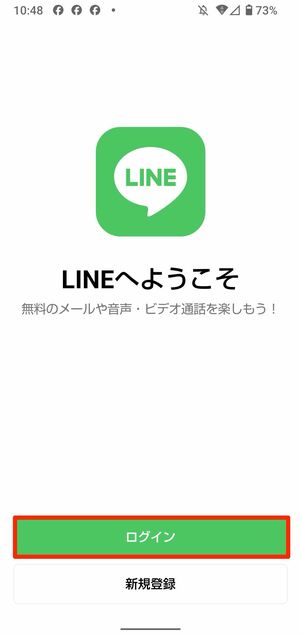
1. LINEアプリの再インストール
LINEが画面から消えた場合、最初に試すべき方法は再インストールです。次の手順で操作します。
- デバイスの設定アプリを開き、「アプリ」または「アプリケーションマネージャー」を選択します。
- LINEアプリを見つけて、右側の「アンインストール」ボタンをタップします。
- アプリストア(Google Play ストアまたはApp Store)を開き、LINEアプリを検索してダウンロードし直します。
2. デバイスの再起動
再インストール後も問題が解決しない場合は、デバイスの再起動を試みましょう。これにより、一時的なバグやシステムの問題が解消されることがあります。
- デバイスの電源ボタンを長押しします。
- 表示されるメニューから「再起動」または「リスタート」を選択します。
- 再起動後、LINEアプリが正常に動作するか確認します。
3. ストレージの確認と解放
デバイスのストレージが満杯の場合、アプリの動作に影響を及ぼすことがあります。ストレージを確認し、必要に応じて空けることで、LINEアプリの問題を解決できる場合があります。
- デバイスの設定アプリを開き、「ストレージ」を選択します。
- 使用中のストレージ容量を確認し、必要に応じて不要なファイルやアプリを削除します。
- 削除後に再度、LINEアプリをインストールし直します。
よくある質問
LINEが開けない場合、どのような初期対応を取るべきですか?
初期対応としては、まずデバイスの再起動をお試しください。これは一時的なソフトウェアの問題を解消するのに有効です。次に、LINEアプリの更新を確認し、最新バージョンにアップデートしてください。さらに、インターネット接続の状態をチェックし、安定したWi-Fiまたはモバイルデータ接続を使用していることを確認してください。
アプリのエラーメッセージが出るとき、どのように対処すればよいでしょうか?
エラーメッセージが表示された場合は、その内容を詳細に確認することが重要です。一般的には、「サーバーエラー」や「ネットワークエラー」などのメッセージがよく見られます。これらのエラーは通常、一時的なサーバーの問題やインターネット接続の不安定さが原因です。エラーメッセージに基づいて適切な対処法を選択し、必要に応じてサポートに連絡することも検討してください。
ログイン情報が正しくてもログインできない場合、どうすればよいですか?
ログイン情報が正しくてもログインできない場合、まずはパスワードのリセットを試みてください。また、アカウントが一時的に停止されている可能性もあるため、LINEの公式サイトでアカウントのステータスを確認することをお勧めします。それでも問題が解決しない場合は、カスタマーサポートに連絡して具体的な支援を求めることを検討してください。
LINEがクラッシュする場合、どのような設定変更が必要ですか?
LINEが頻繁にクラッシュする場合は、アプリのキャッシュデータをクリアすることが有効です。これにより、不要なデータが削除され、アプリのパフォーマンスが向上することが期待できます。また、デバイスのストレージが満杯になっている場合、不要なファイルを削除して空き容量を確保することも重要です。アプリの設定を見直し、バックグラウンドでの動作や通知設定を調整することで、クラッシュの頻度を減らすことも可能です。