

LINEの画面表示が突然予期せぬ動きを始め、通常とは異なる表示になった経験はありませんか?これは一見深刻に見えるかもしれませんが、多くの場合、単純なトラブルシューティングで解決できます。この記事では、LINEの画面表示がおかしくなる主な原因と、それをすぐに修正するための効果的な対処法をご紹介します。スマートフォンやタブレットでの利用頻度が高い現代、これらのトラブルシューティングの知識は非常に役立つこと間違いなしです。
LINEの画面表示が正常に戻る対処法を紹介
LINEの画面表示がおかしいと感じたら、以下の対処法を試してみてください。これらの手順は、一般的な問題を解決するのに役立つはずです。
1. アプリケーションを再起動する
最初に試すべき方法は、LINEアプリケーションを再起動することです。これにより、一時的なバグやエラーが解消されることがあります。以下に手順を示します。
- ホーム画面からLINEアプリを開きます。
- ホームボタンまたは電源ボタンを押して、アプリケーション一覧を表示します。
- LINEアプリのカードを探し、スワイプダウンまたは強制終了します。
- 再度、LINEアプリを開くことで再起動が完了します。
| 手順 | 詳細 |
|---|---|
| 1 | ホーム画面からLINEアプリを開きます。 |
| 2 | ホームボタンまたは電源ボタンを押して、アプリケーション一覧を表示します。 |
| 3 | LINEアプリのカードを探し、スワイプダウンまたは強制終了します。 |
| 4 | 再度、LINEアプリを開くことで再起動が完了します。 |
2. キャッシュとデータをクリアする
アプリケーションのキャッシュやデータが破損している場合、画面表示に問題が生じることがあります。設定からクリアすることで、これらの問題を解決できます。以下の手順でクリアを行います。
- デバイスの設定を開きます。
- アプリケーションまたはアプリを選択します。
- LINEアプリを選択します。
- ストレージまたはキャッシュとデータを選択します。
- キャッシュをクリアおよびデータをクリアを選択します。
| 手順 | 詳細 |
|---|---|
| 1 | デバイスの設定を開きます。 |
| 2 | アプリケーションまたはアプリを選択します。 |
| 3 | LINEアプリを選択します。 |
| 4 | ストレージまたはキャッシュとデータを選択します。 |
| 5 | キャッシュをクリアおよびデータをクリアを選択します。 |
3. アプリケーションを更新する
LINEアプリケーションが古いバージョンの場合、画面表示に問題が発生することがあります。最新バージョンに更新することで、多くのバグやエラーが修正されます。App StoreまたはGoogle Playから更新を行います。
- App StoreまたはGoogle Playを開きます。
- LINEアプリを探します。
- 更新またはアップデートボタンをタップします。
- 更新が完了したら、LINEアプリを再起動します。
| 手順 | 詳細 |
|---|---|
| 1 | App StoreまたはGoogle Playを開きます。 |
| 2 | LINEアプリを探します。 |
| 3 | 更新またはアップデートボタンをタップします。 |
| 4 | 更新が完了したら、LINEアプリを再起動します。 |
4. ネットワーク接続を確認する
画面表示の問題は、ネットワーク接続に関連している場合があります。Wi-Fiやモバイルデータが安定</strongしていないと、画面が遅いまたは正しく表示されないことがあります。接続を確認し、必要であれば再接続を行います。
- デバイスの設定を開きます。
- Wi-Fiまたはモバイルデータを選択します。
- 現在の接続状態を確認します。
- 接続が不安定な場合は、Wi-Fiをオフにしてからオンに切り替えます。
- それでも改善しない場合は、他のネットワークに接続を試みます。
| 手順 | 詳細 |
|---|---|
| 1 | デバイスの設定を開きます。 |
| 2 | Wi-Fiまたはモバイルデータを選択します。 |
| 3 | 現在の接続状態を確認します。 |
| 4 | 接続が不安定な場合は、Wi-Fiをオフにしてからオンに切り替えます。 |
| 5 | それでも改善しない場合は、他のネットワークに接続を試みます。 |
5. デバイスの再起動
最後に、デバイス自体を再起動することで、多くの問題が解消されます。これは、デバイスのメモリをリセットし、一時的なバグを解決するための有効な方法です。再起動は簡単に行えます。
- 電源ボタンを長押しします。
- 再起動または電源を切るを選択します。
- デバイスが完全にシャットダウンしたら、再度電源ボタンを押して起動します。
- デバイスが起動したら、LINEアプリを開いて画面表示が正常か確認します。
| 手順 | 詳細 |
|---|---|
| 1 | 電源ボタンを長押しします。 |
| 2 | 再起動または電源を切るを選択します。 |
| 3 | デバイスが完全にシャットダウンしたら、再度電源ボタンを押して起動します。 |
| 4 | デバイスが起動したら、LINEアプリを開いて画面表示が正常か確認します。 |
LINEがおかしくなった時の対処法は?

LINEがおかしくなったときの対処法は以下の通りです。
1. アプリの再インストール
再インストールは、アプリケーションの不具合を解決する最も効果的な方法の一つです。まず、設定からLINEアプリをアンインストールします。その後、アプリストアからLINEアプリを再度ダウンロードし、インストールします。ログイン情報は保存されているため、再度入力する必要はありません。
- デバイスの設定アプリを開きます。
- アプリまたはアプリケーションマネージャーを選択します。
- LINEアプリを見つけ、アンインストールボタンをタップします。
- アプリストア(Google Play StoreまたはApp Store)を開き、LINEアプリを検索します。
- インストールボタンをタップして、アプリを再インストールします。
2. キャッシュとデータのクリア
キャッシュとデータをクリアすることで、一時的なエラーを解消することができます。ただし、この操作によりチャット履歴や設定情報が削除される可能性があるため、注意が必要です。
- デバイスの設定アプリを開きます。
- アプリまたはアプリケーションマネージャーを選択します。
- LINEアプリを見つけ、詳細またはストレージを選択します。
- キャッシュのクリアとデータのクリアボタンをタップします。
- 必要に応じて、LINEアプリを再起動します。
3. サーバー接続の確認
LINEが正しくサーバーに接続できていない場合、機能が不安定になることがあります。まずは、インターネット接続が正常であることを確認してください。また、サーバー側の問題の可能性も考慮し、LINEサポートに連絡することを検討してください。
- デバイスのWi-Fiまたはモバイルデータの接続状態を確認します。
- 他のアプリケーションでインターネットに接続できているか確認します。
- 可能であれば、別のネットワーク環境でLINEアプリを使用してみます。
- LINEサポートのウェブサイトまたはアプリ内のヘルプセンターを訪問し、最新の情報を確認します。
LINEの状態がおかしいのはなぜですか?
LINEの状態がおかしい理由は、主にサーバーの問題、ネットワーク接続の不安定さ、またはアプリケーションのバグなどがあります。これらの要因によって、メッセージの送受信に遅延が発生したり、通話が切断されたり、ログインできなくなるなどの問題が生じることがあります。
サーバーの問題
サーバーの問題は、LINEが提供するサービス全体に影響を与える可能性があります。具体的には、以下のような症状が出ることがあります:
- メッセージの送受信に遅延:メッセージが送られてから相手に届くまでに時間がかかる。
- 通話の品質低下:音声やビデオが途切れる、または遅延が生じる。
- ログインエラー:アカウントにログインできない。
ネットワーク接続の不安定さ
ネットワーク接続の不安定さも、LINEの動作に大きな影響を与えます。以下に具体的な例を挙げます:
- Wi-Fi接続の不安定さ:Wi-Fiの信号が弱い場合や、ルーターに問題がある場合。
- モバイルデータの品質低下:携帯電話の通信環境が悪いエリアにいる場合。
- Firewallやセキュリティソフトの設定:これらがLINEの通信をブロックしている場合。
アプリケーションのバグ
アプリケーションのバグは、特定のユーザーだけに影響を与えることもあります。以下に具体的な例を挙げます:
- アプリケーションのクラッシュ:アプリが突然落ちてしまい、使用できない。
- 機能の不具合:特定の機能(例如、スタンプの送信、グループチャットの作成)が正しく動作しない。
- アップデート後の問題:新しいバージョンにアップデートした後、以前とは異なる問題が発生する。
2024年にLINEは使えなくなりますか?
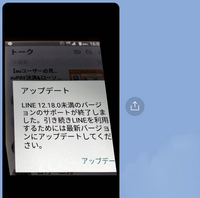
2024年現在、LINEが使えなくなるという公式な発表はありません。LINEは、2011年のサービス開始以来、継続的に機能の追加や改善を行っており、ユーザー数も増加しています。したがって、2024年にLINEが突然使えなくなる可能性は低いと考えられます。ただし、テクノロジー業界では予想外の変化があることが珍しくないため、将来的なアップデートや政策の変更には注意を払う必要があります。
2024年のLINEの利用可能性とその理由
2024年にLINEが利用可能かどうかについて、以下の点を考慮することが重要です。
- 継続的な開発と投資: LINEは継続的に新機能の開発と既存機能の改善に注力しており、ユーザー体験を向上させるために多額の投資を行っています。
- 市場シェアと影響力: LINEはアジアを中心に大きな市場シェアを有し、ビジネスや個人のコミュニケーションにおいて重要な役割を果たしています。
- 競争環境: 他のメッセージングアプリとの競争が激しい中、LINEは独自のエコシステムを構築し、ユーザーを引きつけています。
2024年にLINEが終了する可能性がある要因
尽管目前没有迹象表明LINE会在2024年停止服务,但考虑以下因素是明智的。
- 技術進歩: 新しいテクノロジーの登場により、現行のプラットフォームが陳腐化する可能性があります。
- 規制の変更: データ保護やプライバシーに関する法規制の変更により、プラットフォームの運営に影響が出る可能性があります。
- ビジネス戦略の変更: 会社の経営状況や戦略的な決定により、サービスの方向性が変わる可能性があります。
ユーザーが2024年に備えるべきこと
2024年に向けて、ユーザーがすべき準備として以下の点があります。
- データのバックアップ: 重要なチャット履歴やファイルは定期的にバックアップを取り、安全な場所に保存することをおすすめします。
- 代替アプリの検討: 他のメッセージングアプリやコミュニケーションツールを調査し、必要に応じて使用する方法を学ぶと良いでしょう。
- 公式情報の確認: LINEの公式ウェブサイトやアプリ内の通知を定期的にチェックし、最新の情報を入手することを忘れないでください。
LINEの画面を元に戻す方法はありますか?

LINEの画面を元に戻す方法は、以下の手順で行うことができます。まず、画面が変更された状態から戻したい場合、アプリケーションを完全に閉じて再開することで多くの場合問題が解決します。また、設定メニューから画面の表示設定を確認し、デフォルト設定に戻すことも有効です。
1. アプリケーションの再起動
アプリケーションの再起動は、一時的なバグや不具合を解消する最も簡単な方法です。以下の手順で実行できます。
- ホーム画面に戻り、マルチタスクボタン(または画面の端をスワイプ)を押して、現在開いているアプリケーションの一覧を表示します。
- LINEアプリケーションを見つけ、上方向にスワイプして閉じるか、または「×」アイコンをタップして閉じるします。
- 再度、LINEアプリケーションを起動し、画面が正常に表示されることを確認します。
2. 設定メニューからの表示設定の確認
LINEアプリケーションの設定メニューから、画面の表示設定を確認し、必要に応じてデフォルト設定に戻すことができます。
- LINEアプリケーションを開き、左上隅にあるメニューボタン(三本線アイコン)をタップします。
- 表示されるメニューから設定を選択します。
- 表示またはテーマのセクションを探し、デフォルト設定に戻すオプションを選択します。
3. キャッシュデータのクリア
アプリケーションのキャッシュデータが破損している場合、画面が正常に表示されないことがあります。以下の手順でキャッシュデータをクリアできます。
- スマートフォンのホーム画面から設定アプリケーションを開きます。
- アプリケーション管理またはアプリを選択します。
- アプリケーションリストからLINEを選択し、ストレージまたはキャッシュのセクションを開きます。
- キャッシュデータのクリアまたはキャッシュの削除を選択し、確認メッセージに従って操作を完了します。
よくある質問
LINEの画面表示が乱れる原因は?
画面表示が乱れる主な原因には、アプリのバージョンが古い、デバイスのメモリ不足、または一時的なサーバー障害などがあります。特に、アプリケーションが最新のバージョンに更新されていない場合、互換性の問題やバグにより表示が正常に動作しないことがあります。また、スマートフォンのストレージやRAMが不足している場合も、アプリのパフォーマンスに影響を与え、画面表示に問題が生じることがあります。
どのようにしてLINEの表示問題を解決できますか?
表示問題を解決するためには、まずアプリを再起動し、その後にデバイス自体も再起動してみてください。それでも問題が解決しない場合は、LINEアプリのキャッシュデータをクリアすることをお勧めします。さらに、アプリを最新のバージョンに更新することも重要です。これらの手順を試しても改善しない場合は、LINEサポートに連絡することを検討してください。
LINEの表示が一部欠けている場合、どうすればよいですか?
表示が欠けている場合、特定のメッセージや画像が正しく表示されない可能性があります。この問題を解決するために、まずはネットワーク接続を確認し、安定したWi-Fiまたはモバイルデータを使用していることを確認してください。次に、アプリの設定から「通知」や「メディア」の設定をチェックし、必要なオプションが有効になっているか確認してください。それでも問題が続く場合は、アプリを再インストールすることを検討してください。
LINEの画面表示が遅い場合はどのような対処法がありますか?
画面表示が遅い場合、スマートフォンの性能やストレージの状態が影響している可能性があります。最初に、不要なアプリをアンインストールし、ストレージを空けることで改善されることがあります。また、バックグラウンドで動作しているアプリを閉じることで、デバイスのパフォーマンスが向上し、LINEの表示速度も改善される可能性があります。最後に、ファクトリーリセットを考慮することも一つの選択肢ですが、重要なデータは事前にバックアップを取ってください。