
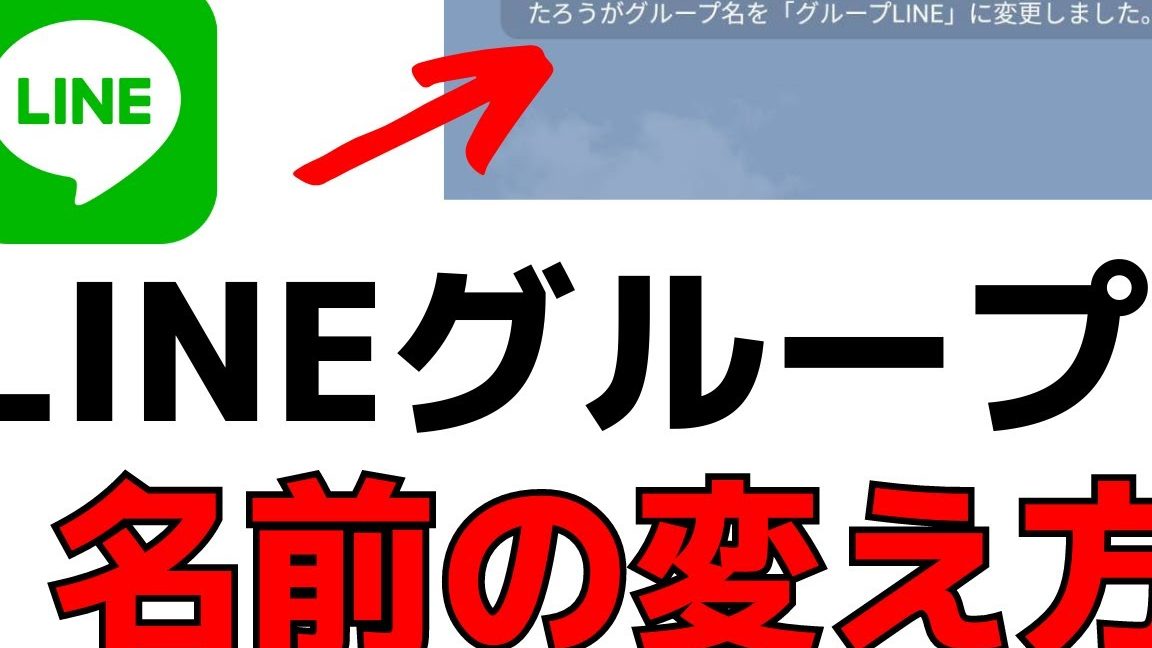
LINEグループで共有するコミュニケーションスペースとしてのグループ名は、メンバー間の交流をより豊かにする重要な要素です。しかし、グループ名を変更する際には、具体的な手順がわからないために困ることがあります。この記事では、LINEグループ名の変更方法を詳しく解説します。誰でも簡単に操作できるように、ステップバイステップで説明し、設定画面のキャプチャ画像も添えます。これにより、あなたは自分のグループをより魅力的で機能的なものにカスタマイズできます。
LINEグループ名の変更手順📝
LINEグループ名を変更するには、以下の手順に従ってください。このプロセスは簡単で、数分で完了します。
グループ設定にアクセスする方法🔗
まず、LINEアプリを開き、変更したいグループチャットを選択します。次に、画面上部のグループ名をタップします。これにより、グループ情報画面が表示されます。ここでグループ設定を選択します。
新しいグループ名を入力する📝
グループ設定画面で、グループ名変更または名前を編集という項目を探します。これをタップすると、新しいグループ名を入力できるテキストフィールドが表示されます。ここで、新しいグループ名を入力してください。
グループ名変更の制限💡
LINEでは、グループ名の変更に制限があります。通常、1週間に1回まで変更できます。また、不適切な言葉や著作権侵害の可能性がある名前は使用できません。これらの制限に注意して、適切なグループ名を選びましょう。
変更を保存する🔍
新しいグループ名を入力したら、画面下部にある保存または完了ボタンをタップします。これにより、新しいグループ名が適用され、グループメンバー全員に通知が送られます。
変更後の確認と通知🔔
新しいグループ名が正しく反映されたか、再度グループ情報画面を確認してください。また、グループメンバー全員にグループ名変更の通知が届きます。メンバーが新しいグループ名を認識できるように、必要であればチャット内で告知することもおすすめです。
| 項目 | 詳細 |
|---|---|
| グループ設定へのアクセス | LINEアプリ → グループチャット選択 → グループ名タップ → グループ情報画面 → グループ設定選択 |
| 新しいグループ名の入力 | グループ設定 → グループ名変更/名前を編集 → 新しいグループ名入力 |
| グループ名変更の制限 | 1週間に1回まで、不適切な言葉や著作権侵害の可能性のある名前の使用不可 |
| 変更の保存 | 新しいグループ名入力後 → 保存/完了ボタンタップ |
| 変更後の確認と通知 | 新しいグループ名の確認 → グループ情報画面 → メンバー全員への通知 |
LINEのグループ名はどうやって変更する?

LINEのグループ名を変更する手順は以下の通りです。
1. LINEアプリを開く:まず、スマートフォンやタブレットでLINEアプリを開きます。
2. グループチャットを開く:変更したいグループチャットを選択し、開きます。
3. グループ設定にアクセスする:グループチャット画面右上にある 設定アイコン(齒車のアイコン)をタップします。
4. グループ名を変更する:「グループ名」または「グループ情報」を選択し、新しいグループ名を入力します。
5. 保存する:新しいグループ名を入力したら、「保存」または「完了」をタップして変更を確定させます。
グループ名を変更する際の注意点
グループ名を変更する際には、以下の点に注意してください。
- 管理者権限が必要:グループ名を変更するためには、グループの管理者である必要があります。管理者でない場合は、管理者に連絡し、変更を依頼する必要があります。
- 頻繁な変更は避ける:グループ名を頻繁に変更すると、メンバーが混乱したり、グループの認知度が低下する可能性があります。必要最低限のタイミングで変更することをおすすめします。
- 適切な名称を使用する:グループ名には、不適切な言葉や著作権で保護されている名称を使用しないようにしましょう。不適切な名称を使用した場合、グループが削除される可能性があります。
グループ名変更の影響
グループ名を変更することで、以下のような影響が考えられます。
- メンバーへの通知:グループ名が変更されると、グループのメンバー全員に通知が送られます。これにより、メンバーが新しいグループ名を認識することができます。
- 検索結果の変化:グループ名を変更することで、グループの検索結果にも影響が出る可能性があります。新しい名前でグループを検索できるようになります。
- グループの雰囲気の変化:グループ名は、グループの性格や目的を示す重要な要素です。名前を変えることで、グループの雰囲気や方向性が変わる可能性があります。
グループ名変更後の管理方法
グループ名を変更した後も、以下の管理方法を実践することで、グループの運営をスムーズに行うことができます。
- メンバーに説明する:グループ名を変更した理由や新たな目的をメンバーに説明し、理解を求めましょう。
- ルールの更新:グループ名の変更に合わせて、グループのルールやガイドラインを更新することが必要かもしれません。特に、グループの目的が変わった場合は、ルールも見直すことをおすすめします。
- グループアイコンの変更:グループ名と一致するグループアイコンに変更することで、グループの視覚的な統一感を高めることができます。
グループラインの編集方法は?

グループラインの編集方法は、以下の手順で行うことができます。
グループラインの作成と参加者追加
グループラインを編集する前に、まずグループラインを作成し、必要なメンバーを招待する必要があります。グループラインの作成は非常に簡単で、LINEアプリを開き、[新しいチャット]を選択し、[グループを作成]をタップします。次に、グループ名を入力し、参加者を選択して追加します。
- LINEアプリを開く。
- [新しいチャット]を選択。
- [グループを作成]をタップ。
- グループ名を入力。
- 参加者を選択して追加。
グループラインの設定変更
グループラインの設定を変更することで、さまざまな機能をカスタマイズできます。グループ管理画面から[グループ設定]を選択し、必要な項目を編集します。ここでは、グループ名の変更、グループアイコンの設定、メンバーの権限管理などが行えます。
- グループチャットを開く。
- [グループ管理]を選択。
- [グループ設定]をタップ。
- 必要な設定項目を選択し、編集。
グループラインからの退会と削除
必要なくなったグループラインからは、簡単に退会または削除することができます。グループ管理画面から[グループを退出]または[グループを削除]を選択します。グループを完全に削除する場合は、管理者権限が必要となります。
- グループチャットを開く。
- [グループ管理]を選択。
- [グループを退出]または[グループを削除]をタップ。
- 確認ダイアログで[OK]を選択。
LINEグループの名前は誰でも変更できますか?

グループ名を変更できるユーザー
LINEグループの名前を変更できるのは、グループ管理者とグループの作成者に限られます。通常のメンバーは、自分たちでグループ名を変更することはできません。グループ管理者は、グループ設定ページから簡単に名前を変更することができます。
- グループチャットを開きます。
- 右上にある「…」ボタンをタップします。
- 「グループ名を編集」を選択し、新しい名前を入力して保存します。
グループ名を変更する際の注意点
グループ名を変更する際にはいくつかの注意点があります。頻繁に変更すると、他のメンバーが混乱する可能性があります。また、不適切な言葉や著作権侵害の内容は禁止されています。グループ名を変更する前に、これらのルールを確認し、適切な名前を選ぶことが重要です。
- グループ名は140文字以内に収める必要があります。
- 不適切な言葉や著作権侵害の内容を使用しないようにしましょう。
- 頻繁に名前を変更すると、他のメンバーが困惑する可能性があります。
グループ管理者への権限移譲
グループ管理者以外のメンバーがグループ名を変更したい場合は、グループ管理者に連絡して、権限を移譲してもらう必要があります。管理者権限を移譲することで、そのユーザーはグループ名を変更できるようになります。ただし、管理者権限は慎重に扱うべきであり、信頼できるユーザーにのみ与えるべきです。
- グループチャットを開き、「グループ情報」を選択します。
- 「管理者の追加」または「管理者の変更」をタップします。
- 管理者にしたいユーザーを選択して、権限を移譲します。
LINEの名前を変更するには?

LINEの名前を変更する手順は以下の通りです。
1. 名前の変更方法
LINEアプリを開き、プロフィール画面に移動します。その次にユーザー名をタップします。新しいユーザー名を入力し、「保存」または「完了」ボタンをタップして新しい名前を設定します。名前を変更すると、友だちやグループチャットのメンバーにも新しい名前が表示されます。
- LINEアプリを開く
- プロフィール画面に移動する
- ユーザー名をタップする
- 新しいユーザー名を入力する
- 「保存」または「完了」ボタンをタップする
2. 名前変更の頻度と制限
LINEでは、ユーザー名の変更は一定期間内で制限されています。通常、ユーザー名を変更した後、次の変更まで30日間の待機期間があります。これは、友だちやグループチャットの混乱を防ぐための措置です。また、ユーザー名は24文字以内でなければなりません。
- ユーザー名の変更は30日ごとに1回まで
- ユーザー名は24文字以内でなければならない
- 変更後、30日間待たないと再変更できない
3. 名前変更後の影響
ユーザー名を変更すると、友だちリストやグループチャットでの表示名も自動的に更新されます。ただし、以前のメッセージ履歴では変更前の名前が表示される場合があります。また、特定のユーザーが自分のユーザー名を検索している場合、新しい名前で検索しなければならないため、友だち追加に影響が出る可能性があります。
- 友だちリストとグループチャットでの表示名が更新される
- 以前のメッセージ履歴では変更前の名前が表示される場合がある
- 新しい名前で検索しなければならないため、友だち追加に影響が出る可能性がある
よくある質問
LINEグループ名をどのように変更できますか?
LINEグループ名の変更は、グループの設定メニューから行うことができます。まず、グループチャットを開き、画面上部のグループ名をタップします。次に、表示されるメニューから「グループの詳細」を選択し、「グループ名を編集」をタップします。新しいグループ名を入力したら、「保存」をタップして変更を確定させます。ただし、グループ名の変更は管理者権限が必要な場合がありますのでご注意ください。
グループ名を変更した後、他のメンバーに通知されますか?
グループ名の変更を行った後、その変更は自動的に全メンバーに通知されます。具体的には、グループチャットの履歴に新しいグループ名が反映され、変更者が誰であるかや変更日時などが記録されます。この機能により、メンバー全員が最新のグループ情報を把握できるようになっています。
1日に何回グループ名を変更できますか?
LINEでは、1日にグループ名を変更できる回数には制限はありません。しかし、頻繁に変更を行うと他のメンバーに混乱を招く可能性があります。また、グループ内のコミュニケーションの流れを乱す恐れもあるため、適度な頻度で行うことをおすすめします。管理者として、グループの秩序と明確さを維持することが重要です。
グループ名の変更を元に戻すことはできますか?
グループ名の変更を一度行ってしまうと、直接元に戻す機能はありません。しかし、以前のグループ名を手動で再入力することで、元の状態に戻すことが可能です。また、グループの設定履歴を確認することで、過去の変更内容を参照し、必要に応じて同じ名前に戻すことができます。ただし、変更履歴は一定期間しか保持されない場合があるため、早めに対処することをお勧めします。