

LINEコインは、LINEアプリ内で使用できる仮想通貨で、スタンプやテーマの購入などに利用されます。最近では、クレジットカードを使って直接LINEコインを購入する方法が人気を集めています。この方法は手軽で便利ですが、初めて利用する方にとっては少し戸惑うかもしれません。本記事では、クレジットカードを使ってLINEコインを購入する手順を詳しく解説します。安全かつ効率的に購入できるように、注意点もあわせて紹介します。
クレジットカードを使用してLINEコインを購入する手順
この記事では、クレジットカードを使用してLINEコインを購入する方法を詳細に解説します。LINEコインは、LINEアプリ内でさまざまなサービスやアイテムを購入するために使用される仮想通貨です。以下に、クレジットカードでの購入手順を紹介します。
ステップ1: LINEアプリを開く
まずは、スマートフォンまたはタブレットでLINEアプリを開きます。すでにLINEアカウントを持っている場合は、ログインします。もしアカウントがない場合は、事前に作成しておきましょう。
ステップ2: LINEコインの購入ページに移動する
ホーム画面からメニューを開き、「ウォレット」または「マネー」を選択します。LINEコインの購入ページに移動します。
ステップ3: 購入数量を選択する
LINEコインの購入ページでは、購入したいコインの数量を選択します。通常、複数のパッケージが用意されており、それぞれ異なる価格と数量が設定されています。必要に応じて適切なパッケージを選んでください。
ステップ4: 支払い方法を選択する
購入数量を選択したら、次に支払い方法を選択します。ここで、クレジットカードを選択します。クレジットカード情報を入力する画面に移動します。
ステップ5: クレジットカード情報を入力する
クレジットカード情報の入力欄には、以下の情報を正確に入力します。
| 項目 | 詳細 |
|---|---|
| カード番号 | クレジットカードの表面に記載されている16桁の数字 |
| 有効期限 | カードの有効期限(月/年) |
| セキュリティコード | カードの背面に記載されている3桁または4桁の数字 |
| 名前 | カードに記載されている名前(ローマ字表記) |
| 住所 | クレジットカードの発行元に登録している住所 |
すべての情報を確認したら、購入を確定するボタンをタップします。
ステップ6: 購入完了の確認
購入が完了すると、購入完了画面が表示され、購入手続きが完了したことを確認できます。LINEコインはすぐにウォレットに反映されます。ウォレットを開いて、購入したコインが正しく加算されていることを確認してください。
注意点: セキュリティ対策
クレジットカード情報の入力時には、必ず安全なWi-Fi接続を使用し、個人情報を保護しましょう。LINEアプリの最新バージョンを使用することも重要です。不審な取引があった場合は、すぐにクレジットカード会社に連絡し、対応をお願いします。
LINEコインの決済方法を変更するには?
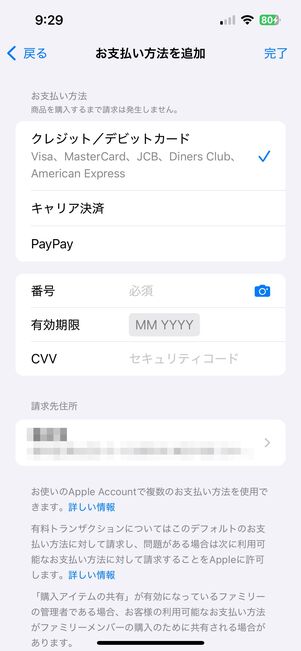
LINEコインの決済方法を変更する手順は以下の通りです:
1. LINEアプリを開く:まず、スマートフォンでLINEアプリを開きます。
2. ウォレットに移動:ホーム画面下部のタブから「ウォレット」を選択します。
3. LINEコインのページへ:ウォレット画面内にある「LINEコイン」をタップします。
4. 支払い方法の管理:LINEコインのページで、「支払い方法」または「追加購入」を選択します。
5. 新しい支払い方法の追加:既存の支払い方法を削除し、新しい支払い方法を追加することができます。クレジットカード、デビットカード、銀行振込などから選択できます。
6. 詳細設定:新しい支払い方法が追加されたら、必要に応じて詳細設定を行います。セキュリティコードの確認や、支払い情報の更新などが可能です。
支払い方法の種類と特徴
支払い方法には主に以下のような種類があります:
- クレジットカード:最も一般的な支払い方法で、即時決済が可能です。多くの場合、ポイント還元などのメリットがあります。
- デビットカード:預金口座と直接連携しており、利用額が即時に引き落とされます。クレジットカードよりもリスクが低いですが、利用可能な残高が必要です。
- 銀行振込:銀行口座から直接決済を行う方法で、通常数日かかることがあります。手数料が発生する場合もありますが、安全性が高いです。
支払い方法の変更時の注意点
支払い方法を変更する際には以下の点に注意してください:
- セキュリティの確認:新しい支払い方法を追加する前に、カード情報や銀行口座情報の安全性を確認してください。
- 利用規約の読み込み:新しい支払い方法の利用規約をよく読んでから、同意するようにしましょう。
- 既存の支払い状況の確認:既存の支払い方法が未払いの場合は、先に清算してから新しい方法に切り替えることをおすすめします。
支払い方法の変更後の確認手順
支払い方法を変更した後、以下の手順で確認してください:
- 新しい支払い方法の有効化:新しい支払い方法が正しく登録されていることを確認します。
- テスト購入:小額のテスト購入を行い、新しい支払い方法が正常に機能することを確認します。
- 通知設定の確認:支払いに関連する通知設定が適切に行われていることを確認し、異常がないかチェックします。
LINEのコインの購入の仕方は?
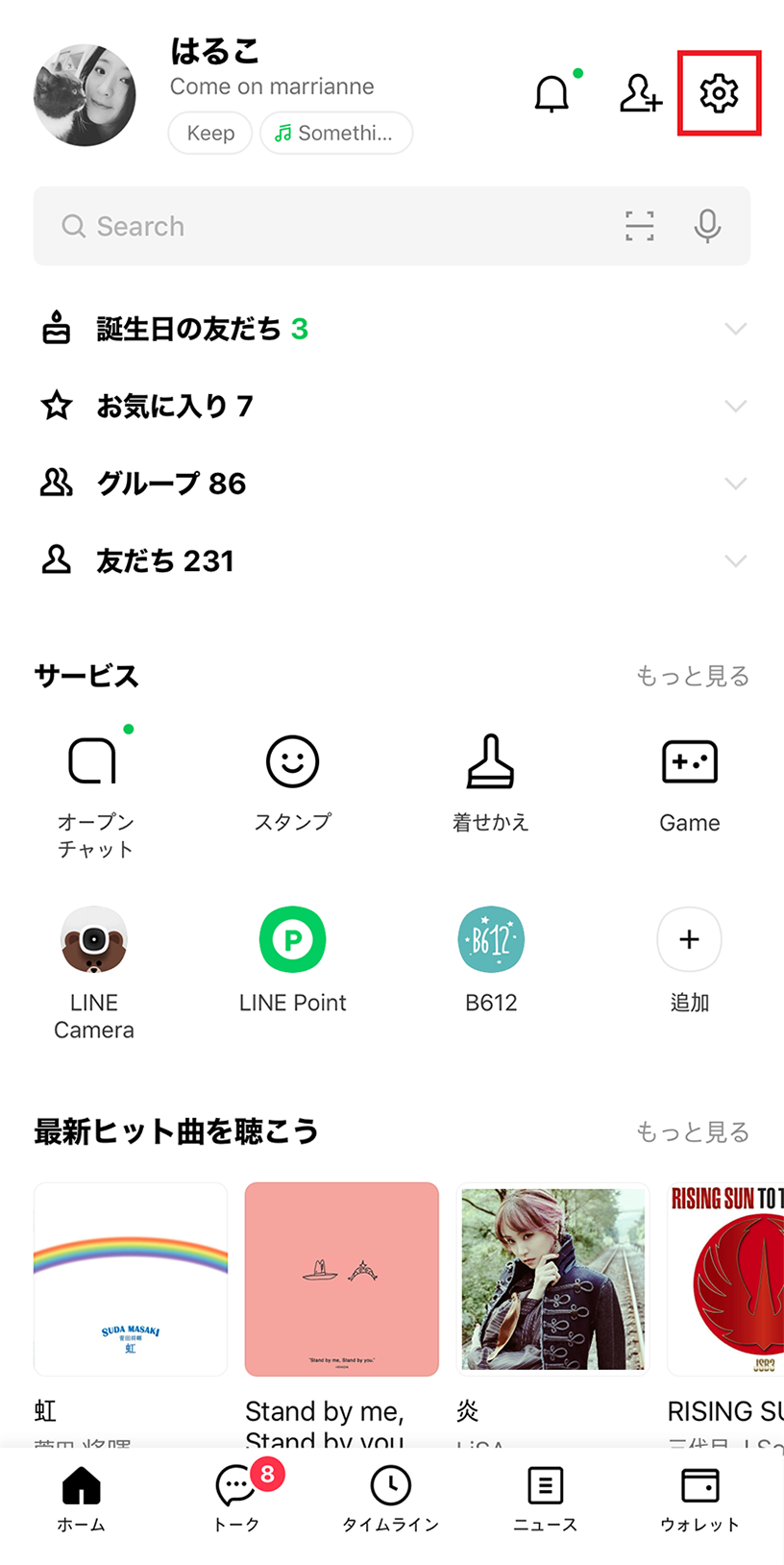
LINEのコインは、LINEアプリ内で使用できる仮想通貨で、様々なサービスやアイテムを購入する際の支払い手段として利用できます。コインの購入方法は以下の通りです:
1. LINEアプリを開く:まず、スマートフォンやタブレットにインストールされているLINEアプリを開きます。
2. 「ショップ」に移動する:下部メニューから「ショップ」を選択します。
3. 「コイン」を選択する:ショップ画面内にある「コイン」をタップします。
4. 購入したいコイン数を選ぶ:さまざまなコインパックが表示されますので、購入したい数量を選択します。
5. 支払い方法を選択する:クレジットカード、デビットカード、キャリア決済(携帯電話料金と一緒に支払う)、PayPalなど、利用可能な支払い方法から選択します。
6. 購入手続きを完了する:選択した支払い方法に従って情報を入力し、最終的に「購入する」ボタンをタップして手続きを完了します。
LINEコインの購入オプション
LINEコインの購入オプションは多岐にわたり、ユーザーのニーズに合わせて選べます。
– コインパックの種類:
- 100コイン:基本的なパックで、小規模な購入に適しています。
- 500コイン:中規模な購入に適しており、少しお得な価格設定になっています。
- 1,000コイン以上:大規模な購入に適しており、さらに割引が適用されることが多いです。
支払い方法の詳細
支払い方法にはいくつかのオプションがあり、ユーザーの利便性を考慮しています。
– クレジットカード/デビットカード:
- 主要なクレジットカード(Visa, MasterCard, American Express等)とデビットカードが利用可能です。
- 安全なSSL通信で個人情報が保護されます。
- 即時に購入手続きが完了し、すぐにコインを使用できます。
– キャリア決済:
- ドコモ、au、ソフトバンクなどの主要キャリアが対応しています。
- 携帯電話料金と一緒に支払うことができ、クレジットカードがない場合でも利用できます。
- 月々の携帯電話料金明細に追加で請求されます。
– PayPal:
- PayPalアカウントがあれば、簡単に支払いができます。
- 銀行口座や他の支払い方法をリンクすることで、柔軟な支払いが可能になります。
- セキュリティが高く、個人情報の漏洩リスクが低いです。
購入後のコインの確認方法
コインの購入後、購入したコインの確認方法について説明します。
– 購入履歴の確認:
- LINEアプリの「設定」メニューから「購入履歴」を選択します。
- 購入したコインの数量や日付、支払い方法などが表示されます。
- 購入履歴を保存したり、必要に応じてサポートに問い合わせたりすることができます。
LINEスタンプのコインはどうやって購入できますか?
LINEスタンプのコインは、次の手順に従って購入することができます。
1. LINEアプリを開く:まず、スマートフォンやタブレットでLINEアプリを開きます。
2. ショップにアクセスする:アプリのホーム画面から、「ショップ」アイコンをタップします。ここでは、様々な商品が販売されています。
3. コインを選択する:「コイン」のセクションに移動し、購入したいコインの数量を選択します。コインは複数のパッケージで提供されており、それぞれ異なる価格と数量が設定されています。
4. 支払い方法を選択する:購入ページで、利用可能な支払い方法から選択します。一般的な支払い方法には、クレジットカード、デビットカード、キャリア決済(電話料金との併用)などがあります。
5. 購入手続きを完了する:支払い情報を入力し、確認後、購入手続きを完了します。購入が完了すると、コインがあなたのアカウントに追加されます。
LINEスタンプのコインの購入方法
LINEスタンプのコインを購入する際には、以下の手順を詳細に説明します。
1. LINEアプリを開き、ショップにアクセスする:LINEアプリを起動し、ホーム画面から「ショップ」アイコンをタップします。ショップには様々な商品が並んでいますが、ここでは特に「コイン」に注目します。
2. コインのパッケージを選択する:「コイン」のセクションに移動し、購入したいコインの数量を選択します。コインは通常、100コイン、500コイン、1,000コインなどのパッケージで提供されています。
3. 支払い方法を設定する:購入ページで、利用可能な支払い方法から選択します。一般的には、クレジットカード、デビットカード、キャリア決済が利用できます。支払い情報を入力し、購入手続きを完了します。
コインの利用方法
コインを購入したら、以下のように利用することができます。
1. LINEスタンプの購入:コインを使って、ショップで好きなLINEスタンプを購入できます。スタンプは友達や家族との会話で使用することで、コミュニケーションを楽しく彩ることができます。
2. テーマや着信音の購入:コインは、LINEアプリのテーマや着信音の購入にも使用できます。好みのデザインや音楽を選び、個性的なLINE体験を楽しむことができます。
3. ギフトの送付:コインを使用して、友達や家族にギフトを送ることもできます。ギフトは特別な日に相手に喜ばれるでしょう。
コインの管理方法
コインを効率的に管理するために、以下の点に注意しましょう。
1. 残高の確認:コインの残高は、ショップのトップページやアカウント設定からいつでも確認できます。「コイン」のセクションに移動して、現在の残高をチェックしましょう。
2. 有効期限の確認:コインには有効期限があります。通常、購入から1年間有効ですが、詳細は公式サイトで確認してください。有効期限内に使い切るようにしましょう。
3. 利用履歴の確認:コインの利用履歴は、アカウント設定から確認できます。どの商品にコインを使用したかを把握し、無駄なく利用できるようにしましょう。
LINEコインカードにチャージするにはどうすればいいですか?
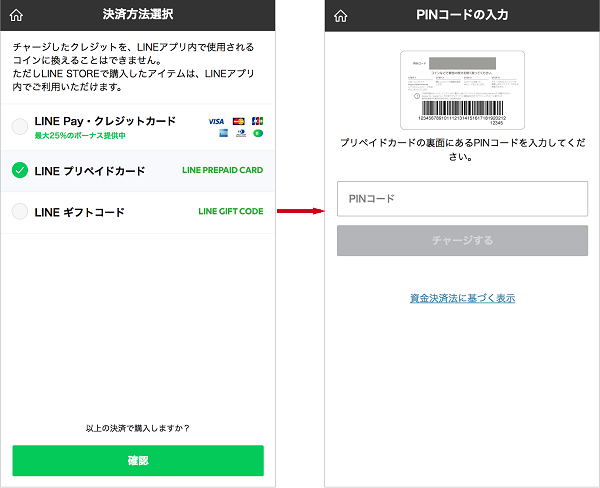
LINEコインカードにチャージする方法は、次の手順で行うことができます。
1. LINEアプリを開く:まず、スマートフォンやタブレットのLINEアプリを開きます。
2. 「ウォレット」に移動:ホーム画面から「ウォレット」を選択します。これが表示されない場合は、「その他」メニューから探してみてください。
3. 「LINE コイン」を選択:ウォレット内にある「LINE コイン」をタップします。
4. 「チャージ」をタップ:次の画面で「チャージ」ボタンをタップします。
5. チャージ額を選択:希望するチャージ額を選択します。複数のオプションから選べます。
6. 支払い方法を選択:クレジットカード、デビットカード、または他の支払い方法から選んでください。
7. 支払い情報を入力:選択した支払い方法の詳細情報を入力します。
8. 確認と支払い:入力した情報を確認し、「支払う」ボタンをタップします。
9. 完了:支払いが完了すると、チャージが反映されます。
LINEコインカードのチャージ方法
LINEコインカードにチャージするためには、まずはLINEアプリを開いて、ホーム画面から「ウォレット」にアクセスします。ここでは、さまざまな支払いオプションや管理機能を利用できます。
- ウォレット画面で「LINE コイン」を選択します。
- 「チャージ」ボタンをタップし、希望するチャージ額を選択します。
- 支払い方法を選び、必要な情報を入力して支払いを完了させます。
チャージ可能な支払い方法
LINEコインカードにチャージできる支払い方法は多様です。
- クレジットカードやデビットカードが一般的に利用されています。
- 銀行振込やコンビニ決済もサポートされています。
- 他の電子マネーや仮想通貨を使用することも可能です。
これらの方法を使えば、簡単にチャージを行うことができます。
チャージ後の確認と管理
チャージが完了したら、ウォレット内の「LINE コイン」ページでチャージ履歴や残高を確認することができます。
- チャージ履歴をチェックして、正しい金額が反映されているか確認します。
- 必要に応じて、コインの使用状況や有効期限を確認します。
- ウォレット設定から、支払い方法の登録や変更も可能です。
これにより、コインの管理がよりスムーズに行えます。
よくある質問
クレジットカードでLINEコインを購入するにはどうすればいいですか?
クレジットカードを使用してLINEコインを購入するには、まずLINEアプリを開き、ホーム画面から「ウォレット」を選択します。次に、「コイン」タブをタップし、購入したいコインの数量を選択します。「購入方法」のセクションで「クレジットカード」を選択すると、カード情報を入力する画面に移動します。カード番号、有効期限、セキュリティコードを正確に入力し、「購入」ボタンをタップすることで購入手続きが完了します。
複数のクレジットカードを使ってLINEコインを購入できますか?
はい、複数のクレジットカードを使ってLINEコインを購入することは可能です。LINEアプリのウォレット設定で、使用するカードを切り替えることができます。それぞれのカード情報を登録し、購入時に希望のカードを選択することで、複数のカードでの支払いが実現できます。ただし、各カード会社の利用規約や制限に注意が必要です。
LINEコインをクレジットカードで購入した場合、キャンセルや返金は可能ですか?
LINEコインをクレジットカードで購入した場合、通常はキャンセルや返金は対応されていません。これは、デジタルコンテンツの性質上、一度購入すると即座に利用可能となるためです。ただし、不正行為やシステムエラーなど特定の理由により購入が無効と判断された場合は、LINEサポートに連絡することで返金手続きが行われることがあります。
クレジットカードの利用制限がある場合、LINEコインの購入に影響がありますか?
はい、クレジットカードの利用制限がある場合、LINEコインの購入に影響が出る可能性があります。例えば、カードの利用限度額を超える購入や、海外決済が制限されている場合などは、購入手続きが正常に完了しないことがあります。このような場合は、カード発行会社に連絡し、利用制限の解除や確認を行う必要があります。また、セキュリティの観点から、一部のカードではLINEのようなデジタルサービスへの支払いが制限されている場合もあります。