
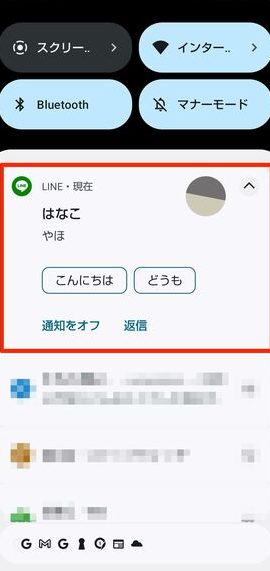
LINEの通知が消えないというバグは、ユーザーにとってストレスフルな問題です。この記事では、そのバグを解決する方法を詳しく解説します。アプリの設定やデバイスの機能を活用することで、不要な通知を効果的に管理し、快適なコミュニケーション環境を取り戻すことができます。また、予防策も紹介するので、今後同じ問題に遭遇した場合でも対処できるようになります。ストレスフリーなLINEライフを目指して、ぜひ以下のアドバイスを試してみてください。
LINEの通知が消えないバグの解決方法を解説!🚫 ストレスフリーに
LINEの通知が消えないバグは、ユーザーにとって非常にストレスフルな経験です。この記事では、その問題を解決する具体的な手順と対策を紹介します。
原因を理解する
LINEの通知が消えないバグにはいくつかの原因があります。まず、アプリのバージョンが古いか、不具合のあるアップデートが適用されている可能性があります。また、デバイスのストレージが不足している場合や、システム設定に問題がある場合も同様の症状が起こります。
アプリを再起動する
最初に試すべき方法は、LINEアプリを再起動することです。以下の手順で行います:
- ホーム画面からLINEアプリを選択し、長押しします。
- 表示されるメニューから「アプリ情報」を選択します。
- 「強制停止」をタップします。
- 再度、LINEアプリを開きます。
アプリのキャッシュをクリアする
アプリのキャッシュは、一時的に保存されたデータで、これが原因で通知が消えないことがあります。以下の手順でキャッシュをクリアします:
- ホーム画面から設定アプリを開きます。
- 「アプリ」または「アプリケーションマネージャー」を選択します。
- リストからLINEアプリを選択します。
- 「ストレージ」をタップします。
- 「キャッシュをクリア」をタップします。
アップデートを確認する
アプリのアップデートが適用されていない場合、バグが発生することがあります。以下の手順で最新のアップデートを確認し、インストールします:
- Google Play Store(Android)またはApp Store(iOS)を開きます。
- 「マイアプリ」または「アップデート」セクションを選択します。
- LINEアプリがリストに表示されている場合は、アップデートをインストールします。
デバイスの再起動を試す
デバイス自体の再起動も効果的な解決策です。以下の手順で行います:
- デバイスの電源ボタンを長押しします。
- 表示されるメニューから「再起動」を選択します。
- デバイスが再起動したら、LINEアプリを開いて確認します。
| 項目 | 詳細 |
|---|---|
| 原因 | アプリのバージョンが古い、アップデートの不具合、ストレージ不足、設定の問題 |
| アプリの再起動 | ホーム画面からLINEアプリを選択し、長押ししてアプリ情報を開き、強制停止する |
| キャッシュのクリア | 設定アプリからLINEアプリのストレージを開き、キャッシュをクリアする |
| アップデートの確認 | Play StoreまたはApp StoreでLINEアプリのアップデートを確認し、インストールする |
| デバイスの再起動 | 電源ボタンを長押しして再起動を選択し、デバイスを再起動する |
LINEの通知表示が消えないのはなぜですか?

LINEの通知表示が消えない理由は、いくつかの可能性があります。まず、設定が間違っている可能性があります。例えば、通知の自動消去がオフになっていると、通知が長時間表示されたままになることがあります。次に、アプリ自体のバグや不具合も考えられます。また、デバイスのメモリが不足している場合や、OSのバージョンが古いため、正常に動作しないこともあります。
設定の確認と調整
通知が消えない問題を解決するためには、まずは設定を確認して調整することが重要です。
- 通知の自動消去:「設定」から「通知」を選択し、「通知の自動消去」がオンになっているか確認します。
- 通知の有効期間:同じ画面で、「通知の有効期間」を確認し、適切な時間を設定します。
- 特定のチャットの通知設定:特定のチャットでの通知設定が特別に変更されていないか確認します。
アプリの更新と再インストール
アプリのバグや不具合により通知が消えない場合は、以下の手順を試してみてください。
- アップデートの確認:Google Play ストアや App Store で LINE の最新バージョンに更新されているか確認します。
- キャッシュのクリア:デバイスの設定から LINE のキャッシュをクリアすることで、一時的な問題を解消できる場合があります。
- 再インストール:それでも問題が解決しない場合は、LINE を一度アンインストールしてから再インストールすると、多くの場合問題が解消されます。
デバイスの状態の確認
デバイスの状態も通知が消えない原因の一つとなります。以下の点を確認してください。
- メモリの空き容量:デバイスのメモリが不足していると、アプリが正常に動作しなくなることがあります。不要なアプリやファイルを削除して、メモリの空き容量を確保します。
- OSのバージョン:デバイスの OS が古すぎると、新しいバージョンのアプリが正しく動作しないことがあります。OS のアップデートを行ってみてください。
- 再起動:デバイスを再起動することで、一時的なバグや不具合が解消されることがあります。
LINEの赤い丸が消えないのはなぜですか?

LINEの赤い丸が消えない理由は、主に以下の3つの可能性があります。まず、メッセージが既読になっていない場合、つまり相手がまだメッセージを開いていないため、赤い丸が表示され続けます。次に、メッセージが正しく送信されていない場合、送信エラーにより赤い丸が消えません。最後に、アプリのバージョンが古いため、または端末のキャッシュが溜まりすぎているために、赤い丸が正しく更新されないことがあります。
既読にならない場合
メッセージが既読になっていない場合、相手がまだメッセージを開いていないため、赤い丸が表示され続けます。この場合、相手がメッセージを確認するまで赤い丸は消えません。以下に具体的な対処法を挙げます。
- 相手にメッセージの確認を依頼する。
- メッセージの送信時間を確認し、相手がメッセージを見逃していないか確認する。
- 相手のLINEの設定を確認し、通知が無効になっていないか確認する。
メッセージが正しく送信されていない場合
メッセージが正しく送信されていない場合、送信エラーにより赤い丸が消えません。ネットワーク接続やサーバーの問題が原因であることが多いです。以下の手順で問題を解決できます。
- インターネット接続を確認し、必要に応じてWi-Fiやモバイルデータを切り替える。
- LINEアプリを再起動する。
- LINEの設定からメッセージの再送を行う。
アプリのバージョンが古い、またはキャッシュが溜まりすぎている場合
アプリのバージョンが古いため、または端末のキャッシュが溜まりすぎているために、赤い丸が正しく更新されないことがあります。これらの問題は以下の手順で解決できます。
- App StoreやGoogle PlayからLINEアプリの最新バージョンに更新する。
- 端末の設定からアプリのキャッシュをクリアする。
- LINEアプリを完全に削除し、再度インストールする。
通知バッジが消えないのはなぜですか?

通知バッジが消えない理由はいくつか考えられます。まず、アプリの設定で通知の自動クリアが無効になっている場合があります。また、アプリ自体にバグがある可能性もあります。さらに、デバイスのOSバージョンが古く、新しいアプリの機能を完全にサポートしていない場合も考えられます。最後に、通知センターのキャッシュが正しくクリアされていない可能性もあります。
1. アプリの設定を確認する
アプリの設定を確認し、通知の自動クリアが有効になっているか確認してください。
- アプリを開き、設定メニューに移動します。
- 「通知」または「通知設定」を探します。
- 「通知の自動クリア」または「未読通知のクリア」がオンになっていることを確認します。
2. アプリの更新と再インストール
アプリにバグがある場合、最新バージョンに更新することで問題が解決するかもしれません。
- アプリストアを開き、該当のアプリを選択します。
- 「更新」ボタンがある場合はタップして更新します。
- それでも問題が解決しない場合は、アプリをアンインストールし、再度インストールしてみてください。
3. デバイスの再起動とキャッシュのクリア
デバイスの再起動や通知センターのキャッシュをクリアすることで、通知バッジが消えることがあります。
- デバイスを再起動します。
- 設定アプリを開き、「一般」から「通知センター」を選択します。
- 通知センターのキャッシュをクリアするオプションがあれば選択します。
iPhoneのバッチが消えないのはなぜですか?

iPhoneのバッチが消えない理由はいくつかあります。まず、アプリの設定によってバッチが表示され続ける場合があります。設定メニューから特定のアプリの通知を無効化することで、バッチを消すことができます。また、iOSのバグや不具合により、バッチが正しく更新されないこともあります。この場合は、デバイスの再起動やiOSのアップデートを試みることで解決することがあります。
バッチの設定を確認する方法
バッチが消えない場合、まずはアプリの設定を確認しましょう。設定アプリを開き、問題のあるアプリを選択します。ここで、通知の項目を見つけて、バッチの表示をオフに設定できます。これにより、バッチが表示されなくなります。
- 設定アプリを開く
- 問題のあるアプリを選択
- 通知の設定からバッチ表示をオフにする
iOSのバージョンを確認し、アップデートする方法
iOSのバージョンが古いと、バッチが正しく更新されないことがあります。まずは、デバイスの設定アプリを開き、一般 > ソフトウェア・アップデートに進んでください。ここでは、利用可能なアップデートがあるかどうかを確認できます。アップデートがある場合は、ダウンロードしてインストールしましょう。
- 設定アプリを開く
- 一般を選択
- ソフトウェア・アップデートに進む
- 利用可能なアップデートがあればインストールする
デバイスの再起動方法
デバイスの再起動も、バッチが正常に更新されない場合の対処法の一つです。iPhoneのモデルによって再起動の手順が異なりますが、基本的には電源ボタンを長押しして再起動できます。この操作により、一時的な不具合が解消されることがあります。
- 電源ボタンを長押しする
- スライドして電源を切るオプションを選択
- 数秒待ってから、再度電源ボタンを長押しして起動する
よくある質問
なぜLINEの通知が消えないバグが発生するのですか?
LINEの通知が消えないバグは、様々な要因によって引き起こされる可能性があります。最も一般的な原因はアプリケーションのバージョンが古いか、デバイスのメモリが不足していることです。また、OSのアップデートが適切に行われていない場合も同様の問題が生じることがあります。これらの要素は通知の管理に影響を与え、正しく表示または削除されない原因となります。
このバグを解決するためにはどのような手順が必要ですか?
LINEの通知が消えないバグを解決するためには、まずアプリケーションの更新を行ってください。最新バージョンにアップデートすることで、多くのバグが修正されます。次に、デバイスの再起動をお試しください。これにより、一時的なシステムの問題が解消されることがあります。さらに、通知設定の確認も重要です。設定メニューから通知のオプションを確認し、必要に応じて変更してください。
LINEの通知設定を見直すことでバグは改善されますか?
通知設定を見直すことは、LINEの通知が消えないバグの改善に有効な手段の一つです。具体的には、通知の種類や表示方法を調整することで、不必要な通知が表示されないようにすることができます。また、特定のチャットルームや連絡先に対して個別の通知設定を行うことも可能です。これらの設定を最適化することで、バグの発生頻度を減らすことができます。
他のアプリやサービスとの干渉が通知バグの原因になることがありますか?
他のアプリやサービスとの干渉は、LINEの通知が消えないバグの原因となることがあります。特に、バックグラウンドで動作するアプリやシステムサービスがメモリやCPUリソースを消費している場合、LINEの正常な動作に影響を与えることがあります。このような状況では、不要なアプリを強制終了したり、バッテリー最適化設定を確認することが役立ちます。これらの対策により、通知の管理が改善され、バグが解消される可能性があります。