

LINEで画像を送信できないと困りますね。容量オーバーが原因のことが多いですが、他にも様々な要因が考えられます。この記事では、画像送信に失敗する主な理由と、その問題を解決するための具体的な方法をご紹介します。設定の見直しやストレージの空き容量の確認など、すぐに試せる対処法を詳しく解説しますので、LINEでのコミュニケーションをスムーズに再開できるようにお手伝いします。
LINEで画像が送れない問題を解決する方法
LINEで画像を送信できない場合、多くの場合、容量オーバーや設定の問題が原因であることがよくあります。ここでは、具体的な解決策をいくつか紹介します。
1. 容量オーバーの確認と対処法
LINEのストレージが満杯になると、画像を送信できなくなります。まず、次の手順でストレージの容量を確認し、必要に応じて空き容量を作りましょう。
- LINEアプリを開き、左上にあるプロフィールアイコンをタップします。
- 「設定」を選択します。
- 「保存先設定」または「チャット設定」を選択します。
- 「ストレージ使用状況」を確認します。
- 不要なファイルや古いメッセージを削除して、空き容量を作ります。
2. 画像の圧縮を行う
画像の容量が大きすぎると、送信時にエラーが発生することがあります。画像を圧縮することで、容量を小さくすることができます。
- 送りたい画像を他のアプリ(例:Photoshop、Snapseed)で開きます。
- 画像の解像度や品質を下げて、容量を小さくします。
- 編集後、再度LINEで送信を試みます。
3. ネットワーク接続を確認する
インターネット接続が不安定な場合、画像の送信に失敗することがあります。以下の手順でネットワーク接続を確認しましょう。
- Wi-Fiやモバイルデータがオンになっているか確認します。
- Wi-Fi接続の場合は、ルーターを再起動してみましょう。
- モバイルデータ接続の場合は、携帯電話の再起動を試みてください。
- それでも接続が不安定な場合は、別のネットワーク環境で試してみてください。
4. LINEアプリの更新を行う
LINEアプリが最新版でない場合、バグや不具合により画像の送信に失敗することがあります。以下の手順でアプリの更新を行いましょう。
- Google Play Store(Android)またはApp Store(iOS)を開きます。
- 「LINE」アプリを見つけ、更新ボタンをタップします。
- 更新が完了したら、再度画像の送信を試みてください。
5. キャッシュとデータのクリア
LINEアプリのキャッシュやデータが古くなったり、破損したりすると、様々な不具合が発生します。以下の手順でキャッシュとデータをクリアしましょう。
- スマートフォンの設定アプリを開きます。
- 「アプリ」または「アプリケーション」を選択します。
- 「LINE」アプリを選択します。
- 「キャッシュを消去」または「データを消去」をタップします。
- 必要に応じて、LINEアプリを再インストールしてから、再度画像の送信を試みてください。
| 解決策 | 詳細 |
|---|---|
| 容量オーバーの確認と対処法 | ストレージ使用状況を確認し、不要なファイルを削除する。 |
| 画像の圧縮 | 画像の解像度や品質を下げて容量を小さくする。 |
| ネットワーク接続の確認 | Wi-Fiやモバイルデータの接続状況を確認し、必要に応じて再起動する。 |
| LINEアプリの更新 | Google Play StoreやApp Storeから最新版に更新する。 |
| キャッシュとデータのクリア | アプリの設定からキャッシュとデータを消去する。 |
LINEで画像が送れない原因は何ですか?

LINEで画像が送れない原因はいくつかあります。主な理由としては、ネットワーク接続の問題、アプリのバージョンが古い、ストレージ容量が不足しているなどが挙げられます。
1. ネットワーク接続の問題
画像を送信する際、安定したインターネット接続が必要です。Wi-Fiやモバイルデータの接続が不安定だと、画像の送信に失敗することがあります。以下の方法で確認してみてください。
- Wi-Fiやモバイルデータの接続状態を確認し、必要であれば再接続を行ってください。
- 他のアプリケーションでインターネットに接続できるか試してみてください。これにより、ネットワークの問題が特定できます。
- ルーターを再起動したり、携帯電話の設定をリセットすることで、接続の問題を解消できる場合があります。
2. アプリのバージョンが古い
LINEアプリのバージョンが古いか、最新のアップデートが適用されていないと、画像の送信に問題が発生することがあります。以下の手順で確認してください。
- App StoreまたはGoogle Playストアを開き、LINEアプリの更新を確認してください。
- 新しいバージョンが利用可能な場合は、即座にアップデートを行ってください。
- アップデート後も問題が解決しない場合は、アプリを完全に削除し、再度インストールしてみてください。
3. ストレージ容量が不足している
スマートフォンのストレージ容量が不足していると、画像の送信に失敗することがあります。特に、高解像度の画像や大量の画像を送ろうとする場合、ストレージの空き容量が重要になります。以下の手順で確認してください。
- デバイスの設定から「ストレージ」を確認し、空き容量が十分にあるか確認してください。
- 不要なファイルやアプリケーションを削除することで、ストレージ容量を増やすことができます。
- クラウドサービスを使用して、画像を保存することで、デバイスのストレージを節約することができます。
LINEで送った写真の容量を小さくするにはどうしたらいいですか?
LINEで送った写真の容量を小さくする方法は、主に画像の解像度を下げたり、圧縮したりすることです。具体的な手順としては、写真の画質を調整するアプリや機能を使用し、必要以上の高解像度を避けて送信することが有効です。また、LINEの設定から自動的に画質を落とすオプションを選択することで、容量を抑えることができます。
LINEでの写真送信の前に画質を調整する
写真を送信する前に、画質を調整することで容量を小さくすることができます。以下に具体的な手順を示します。
- 画像編集アプリを使用して、写真の解像度を下げる。
- 写真のサイズを縮小する。
- 圧縮機能を用いて、ファイルの容量を減らす。
LINEの設定で自動的に画質を落とす
LINEの設定から自動的に画質を落とすオプションを選択することで、写真の容量を小さくすることができます。以下に具体的な手順を示します。
- LINEアプリを開き、設定に進む。
- チャットの項目を選択する。
- 画像の品質を「低」または「中」に設定する。
LINEで送信可能な写真の最大容量を確認する
LINEで送信可能な写真の最大容量を確認することで、事前に適切な容量に調整することができます。以下に具体的な手順を示します。
- LINEアプリを開き、設定に進む。
- 一般の項目を選択する。
- アップロード可能容量を確認し、それに応じて写真の容量を調整する。
LINEで写真を送れないのですが、設定はどうすればよいですか?
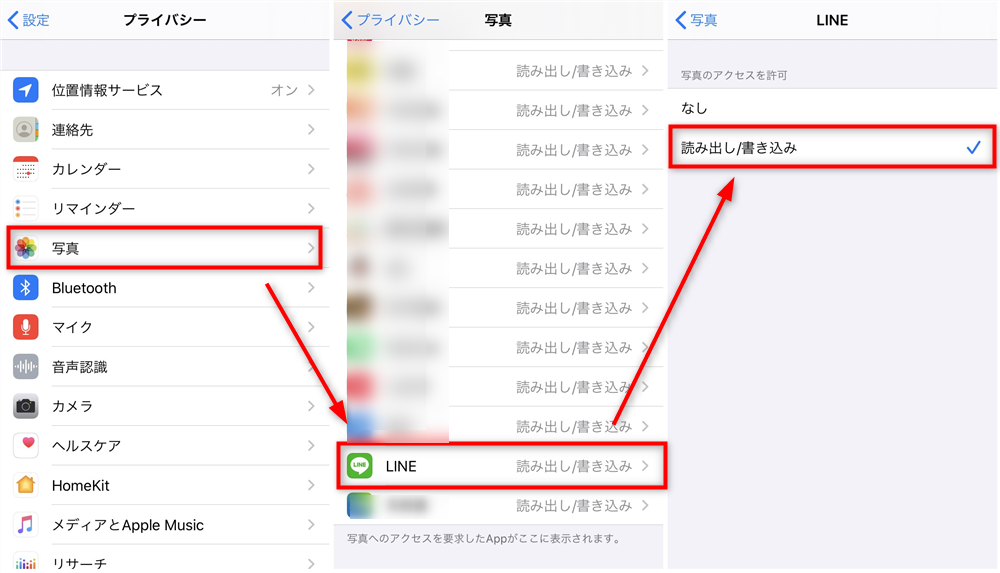
LINEで写真を送ることができない場合、以下の手順に従って設定を確認し、修正してください。
1. データ接続とWi-Fiの確認
写真を送信するためには、データ接続やWi-Fiが必要です。次の手順で接続を確認してください。
- 設定アプリを開きます。
- モバイルデータまたはWi-Fiを選択します。
- モバイルデータがオンになっているか、Wi-Fiが接続されていることを確認します。
2. ストレージの空き容量を確認
写真を送信する際には、端末のストレージに十分な空き容量が必要です。以下の手順で確認し、必要に応じて不要なファイルを削除してください。
- 設定アプリを開きます。
- ストレージを選択します。
- 空き容量が十分にあるか確認します。必要であれば、写真やビデオ、その他のファイルを削除して空き容量を作ります。
3. LINEアプリの設定を確認
LINEアプリ自体の設定も影響を与えることがあります。以下の手順で設定を確認し、必要に応じて変更してください。
- LINEアプリを開きます。
- 右下のその他アイコン(三本線)を選択します。
- 設定 > チャット > 写真、ビデオ、ファイルの保存先を選択します。
- 保存先が適切に設定されているか確認します。内部ストレージまたは外部ストレージを選択できます。
LINEで一日に送れる容量は?
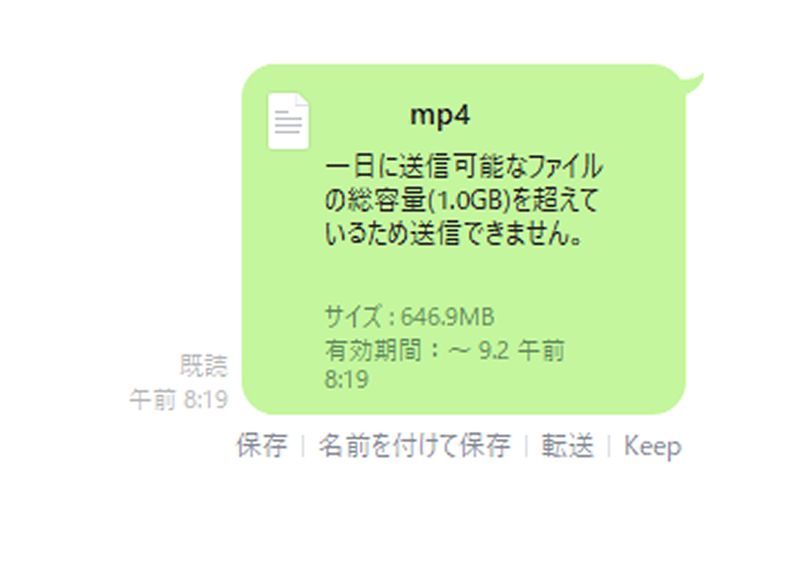
LINEでは、ユーザーが1日に送信できるデータの量には制限があります。主にテキストメッセージ、画像、動画、音声メッセージ、ファイルなどがあります。一般的な制限は以下の通りです:
– テキストメッセージ:1日の送信可能量には具体的な制限はありませんが、スパム行為と判断されるような大量のメッセージ送信は禁止されています。
– 画像と動画:1つのメッセージで最大10件の画像や動画を送信できます。また、1日の送信量については公式には明確な上限が示されていませんが、大量の画像や動画を一気に送信するとアカウントの一時停止や制限がかかる可能性があります。
– 音声メッセージ:1つの音声メッセージの最大長は20分で、ファイルサイズは最大50MBです。1日の送信量については具体的な上限はありませんが、大量の音声メッセージを送信することは避けるべきです。
– ファイル:1つのファイルの最大サイズは50MBです。1日の送信量については具体的な上限はありませんが、大量のファイルを送信するとアカウント制限の対象となる可能性があります。
LINEのテキストメッセージの送信制限
LINEのテキストメッセージには具体的な1日の送信量の制限はありません。ただし、スパム行為とみなされる大量のメッセージ送信は禁止されています。以下に注意すべき点をまとめます:
- スパム行為と判断される大量のメッセージ送信は避けてください。
- グループチャットでの大量送信も同様に注意が必要です。
- 不適切な内容のメッセージ送信はアカウントの一時停止や永久停止の原因になります。
画像と動画の送信制限
LINEで画像と動画を送信する際には、以下の制限があります:
- 1つのメッセージで最大10件の画像や動画を送信できます。
- 1つの動画の最大長は20分で、ファイルサイズは最大50MBです。
- 1日の送信量については公式には明確な上限が示されていませんが、大量の画像や動画を一気に送信するとアカウントの一時停止や制限がかかる可能性があります。
音声メッセージとファイルの送信制限
LINEで音声メッセージとファイルを送信する際には、以下の制限があります:
- 1つの音声メッセージの最大長は20分で、ファイルサイズは最大50MBです。
- 1つのファイルの最大サイズは50MBです。
- 1日の送信量については具体的な上限はありませんが、大量の音声メッセージやファイルを送信するとアカウント制限の対象となる可能性があります。
よくある質問
なぜLINEで画像を送信できないのでしょうか?
容量オーバーが主な原因であることが多いです。LINEでは、一度に送信できる画像のサイズや数に制限があります。1つのメッセージで送れる画像の合計サイズは10MBまで、画像の枚数は20枚までとなっています。これらの制限を超えると、画像の送信が不可能になります。
LINEの画像送信エラーを解消する方法はありますか?
容量オーバーを解消するためには、送信しようとしている画像のサイズを小さくする方法が効果的です。例えば、画像の解像度を下げたり、圧縮ツールを使用したりすることで、ファイルサイズを減らすことができます。また、一度に送信する画像の数を減らすことも有効です。
LINEのストレージを解放する方法はありますか?
不要なチャット履歴やメディアファイルを削除することで、LINEのストレージを解放することができます。設定から「チャット」→「チャット履歴」を選択し、「チャット履歴の管理」で古いチャットを削除できます。また、「メディア」セクションから不要な画像や動画を削除することも可能です。
他の方法で画像を共有することはできますか?
GoogleドライブやDropboxなどのクラウドサービスを使用して、画像を共有することもできます。これらのサービスでは、大容量のファイルをアップロードし、リンクを共有することで、相手が直接ダウンロードできるようになります。また、SNSプラットフォーム如きInstagramやFacebookでも、画像を投稿して共有することが可能です。