
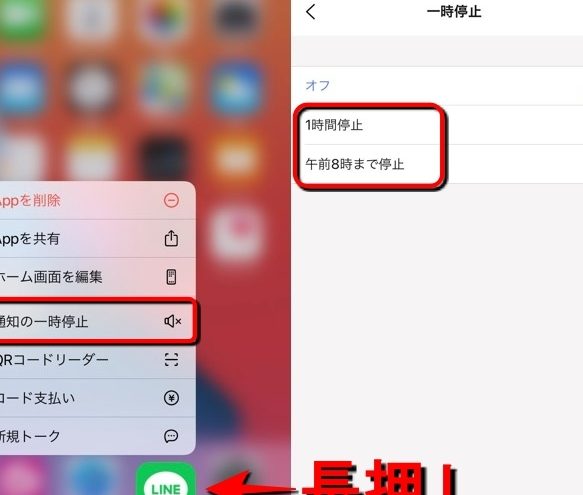
LINEのポップアップ表示は、メッセージが届いたときに画面に小さなウィンドウとして通知を表示する機能です。この便利な機能を使えば、すぐに新しいメッセージや重要な情報を確認できます。しかし、使い方を誤ると迷惑な広告や不要な通知が増えてしまうこともあります。本記事では、LINEのポップアップ表示の基本的な使い方から、設定方法、そして効果的に活用するためのポイントや注意点まで詳しく解説します。安全かつ快適にLINEを利用するために、ぜひ参考にしてください。
LINEポップアップ表示の基本と設定方法
LINEのポップアップ表示は、メッセージや通知を受け取ったときに画面に小さなウィンドウが表示される機能です。これにより、アプリを開かなくても新しいメッセージや通知の内容をすぐに確認することができます。ポップアップ表示は便利ですが、適切に設定することでより効果的に活用できます。
ポップアップ表示とは何か?
ポップアップ表示は、LINEアプリでメッセージや通知を受け取った際に、画面の下部に小さなウィンドウ(ポップアップ)が表示される機能です。このウィンドウには送信者の名前やメッセージの一部が表示され、ユーザーがメッセージの内容を確認しやすくなります。ポップアップ表示は、デフォルトで有効になっている場合がありますが、設定から無効にすることも可能です。
ポップアップ表示の利点
ポップアップ表示の主な利点は以下の通りです:
- 即時確認:メッセージを受け取った瞬間に内容を確認できるため、重要な情報を逃すことがありません。
- 利便性:アプリを開かずにメッセージの内容を確認できるため、手間が省けます。
- 通知の可視化:画面に直接表示されるため、音量が小さくても見逃すことが少ないです。
ポップアップ表示の設定方法
ポップアップ表示の設定は、次の手順で行います:
- LINEアプリを開きます。
- 右下の「設定」アイコンをタップします。
- 「通知設定」を選択します。
- 「ポップアップ表示」をオンまたはオフにします。
また、特定の友達やグループに対してのみポップアップ表示を有効にすることもできます。
ポップアップ表示の注意点
ポップアップ表示を使用する際の注意点は以下の通りです:
- バッテリー消費:頻繁にポップアップが表示されると、バッテリーの消費が増える可能性があります。
- プライバシー:公共の場でポップアップ表示がオンの場合、周囲の人々にメッセージの内容を見られる可能性があります。
- 邪魔になる可能性:作業中や集中しているときにポップアップが表示されると、邪魔になることがあります。
ポップアップ表示のカスタマイズ方法
ポップアップ表示のカスタマイズは、ユーザーの好みに合わせて行うことができます。具体的な方法は以下の通りです:
- LINEアプリを開きます。
- 右下の「設定」アイコンをタップします。
- 「通知設定」を選択します。
- 「ポップアップ表示」を選択します。
- 「特定の友達/グループだけ」を選択し、対象を指定します。
- 「表示時間」や「透明度」などの詳細設定を行います。
これらの設定により、ポップアップ表示をより快適に使用することができます。
| 項目 | 詳細 |
|---|---|
| ポップアップ表示とは | メッセージや通知を受け取ったときに小さなウィンドウが表示される機能 |
| 利点 | 即時確認、利便性、通知の可視化 |
| 設定方法 | LINEアプリの「通知設定」からオン/オフを切り替え可能 |
| 注意点 | バッテリー消費、プライバシー、邪魔になる可能性 |
| カスタマイズ方法 | 特定の友達/グループ、表示時間、透明度などを設定可能 |
LINEのポップアップ表示とは何ですか?
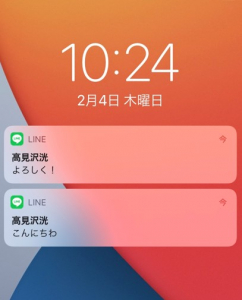
LINEのポップアップ表示とは、アプリケーションが新しいメッセージや通知をユーザーに知らせるために画面上に瞬時に表示される小さなウィンドウのことを指します。この機能により、ユーザーはアプリケーションを開かなくても、リアルタイムで重要な情報を確認することができます。ポップアップ表示は、チャットメッセージだけでなく、友達追加のリクエスト、グループチャットの招待など、様々な種類の通知に対応しています。
LINEのポップアップ表示の設定方法
LINEのポップアップ表示を有効または無効にするには、以下の手順に従ってください。
- 設定メニューにアクセスする:LINEアプリを起動し、左下の「その他」タブをタップします。
- 通知設定を選択する:「設定」メニューから「通知」を選択します。
- ポップアップ通知をオン/オフにする:「ポップアップ通知」のスイッチをタップして、有効または無効にします。
ポップアップ表示のカスタマイズオプション
LINEのポップアップ表示は、ユーザーの好みに合わせてカスタマイズすることができます。
- 通知音の選択:異なる通知音を設定することで、異なる種類の通知を区別することができます。
- 表示時間の調整:ポップアップが画面上に表示される時間を調整することができます。長く設定すれば、より多くの情報を確認することができます。
- 表示位置の変更:ポップアップが画面上のどの位置に表示されるかを設定できます。例えば、画面の上部や下部に表示させることができます。
ポップアップ表示の利点と注意点
ポップアップ表示にはいくつかの利点と注意点があります。
- 即時情報取得:ポップアップ表示は、重要な情報をすぐに確認できるため、リアルタイムでのコミュニケーションを促進します。
- バッテリー消費:ポップアップ表示はバッテリーを消費する可能性があるため、バッテリー寿命に注意が必要です。
- プライバシー保護:公共の場所では、ポップアップ表示が他人に見られる可能性があるため、プライバシー設定を適切に管理することが重要です。
ポップアップ通知とは何ですか?
ポップアップ通知とは、ユーザーのデバイス画面上で一時的に表示されるメッセージのことを指します。これらの通知は、アプリケーションやオペレーティングシステムから送信され、ユーザーに重要な情報を伝えるための手段として使用されます。ポップアップ通知は、メールの到着、メッセージの受信、予定のリマインダー、ソフトウェアの更新など、さまざまなイベントを知らせることができます。
ポップアップ通知の目的
ポップアップ通知の主な目的は、ユーザーが迅速に情報を取得できるようにすることです。以下に具体的な目的を挙げます:
- タイムリーな情報提供: ユーザーが必要な情報をすぐに把握できるようにする。
- ユーザーエンゲージメントの向上: アプリケーションやサービスの利用を促進する。
- 重要なイベントの通知: 重要な更新や警告をユーザーに伝える。
ポップアップ通知の種類
ポップアップ通知にはさまざまなタイプがあり、それぞれ異なる用途に使用されます。以下に主な種類を挙げます:
- システム通知: オペレーティングシステムからの一般的な通知。
- アプリ通知: 特定のアプリケーションからの特定の情報。
- マーケティング通知: プロモーションや新製品の紹介などの商業的な情報。
ポップアップ通知の設定と管理
ユーザーはポップアップ通知の受信設定をカスタマイズすることができます。以下に具体的な方法を挙げます:
- 通知のオン/オフ: 個々のアプリケーションごとに通知を有効または無効にする。
- 通知音の設定: サウンドやバイブレーションの種類を選択する。
- 表示時間の調整: メッセージが画面上に表示される時間を調整する。
LINEのポップアップを消すにはどうすればいいですか?
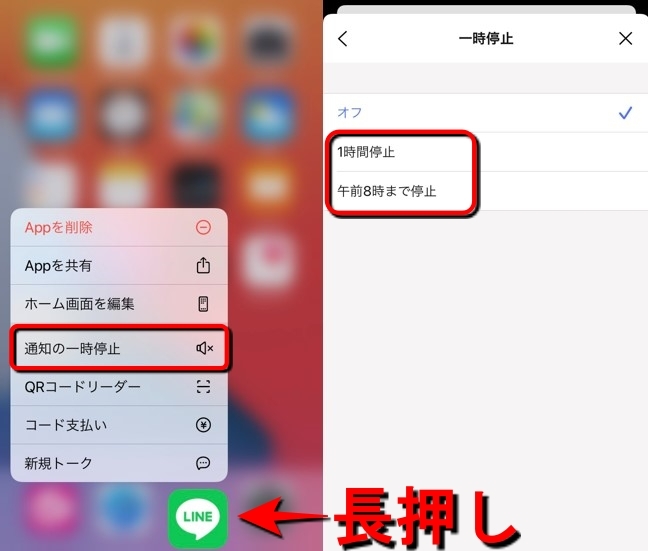
LINEのポップアップを消すには、設定メニューから通知機能を無効にすることが一般的な方法です。具体的な手順は次のとおりです。
1. アプリを開く:まず、LINEアプリを起動します。
2. 設定に移動する:左上にある「メニューアイコン」をタップし、表示されるメニューから「設定」を選択します。
3. 通知設定を選ぶ:「設定」画面で「通知」または「通知設定」を選択します。
4. ポップアップ通知を無効にする:「ポップアップ通知」または「通知ポップアップ」のスイッチをオフにします。
LINEの通知設定の基本
LINEの通知設定は、ユーザーがアプリの使用体験をカスタマイズできる重要な機能です。以下の手順で基本的な通知設定を確認および変更できます。
– 通知のオン/オフ:通知自体を完全に無効にすることができます。これにより、すべての通知が停止します。
– サウンド設定:通知音を変更したり、無効にしたりすることができます。
– バイブレーション設定:通知時のバイブレーションを有効または無効にできます。
- 通知のオン/オフ:設定メニューから「通知」を選択し、「通知」のスイッチをオフにします。
- サウンド設定:「通知」メニュー内にある「通知音」を選択し、好みのサウンドを選択または無効にします。
- バイブレーション設定:「通知」メニュー内の「バイブレーション」を選択し、バイブレーションを有効または無効にします。
特定のチャットの通知を無効にする方法
特定のチャットやグループチャットからの通知だけを無効にしたい場合、個別の設定が可能です。以下はその手順です。
– チャットを開く:通知を無効にしたいチャットを開きます。
– チャット設定に移動:右上にある「チャット設定アイコン」をタップします。
– 通知設定を選択:「通知」または「通知設定」を選択します。
– 通知を無効にする:「通知」のスイッチをオフにします。
- チャットを開く:通知を無効にしたいチャットを開きます。
- チャット設定に移動:右上にある「チャット設定アイコン」をタップします。
- 通知設定を選択:「通知」または「通知設定」を選択します。
- 通知を無効にする:「通知」のスイッチをオフにします。
デバイスの通知設定との連携
LINEの通知設定は、デバイスの通知設定とも連携しています。そのため、デバイスレベルで通知を管理することも可能です。以下はその手順です。
– デバイスの設定を開く:デバイスの設定アプリを開きます。
– アプリの設定に移動:「アプリ」または「アプリケーション」を選択します。
– LINEを選択:リストから「LINE」を選択します。
– 通知設定を選択:「通知」または「通知設定」を選択します。
– 通知を無効にする:「通知」のスイッチをオフにします。
- デバイスの設定を開く:デバイスの「設定」アプリを開きます。
- アプリの設定に移動:「アプリ」または「アプリケーション」を選択します。
- LINEを選択:リストから「LINE」を選択します。
- 通知設定を選択:「通知」または「通知設定」を選択します。
- 通知を無効にする:「通知」のスイッチをオフにします。
LINEのベルマークの意味は?
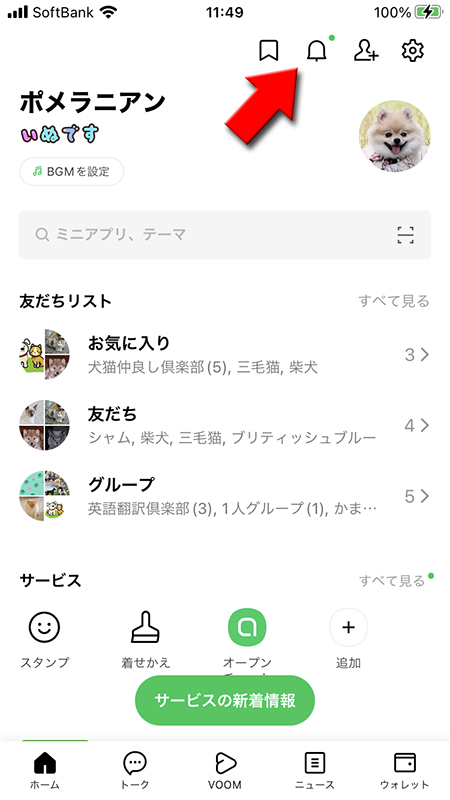
LINEのベルマークは、アプリケーション内での通知機能を象徴しています。このマークはユーザーに新しいメッセージや更新情報があることを知らせ、コミュニケーションを円滑に行うために重要な役割を果たしています。ベルマークが表示されると、ユーザーはすぐに新たな通知があることに気づくことができ、必要な対応を行うことができます。
ベルマークのデザインとその背景
ベルマークは、伝統的なベル(鐘)の形状を採用しています。これは、ベルが音を響かせ、人々に注意を促すという機能を反映しています。LINEのデザイナーは、シンプルで直感的なデザインを選択し、ユーザーがすぐに理解できるようにしました。また、このマークはアプリ全体の一貫性を保つために、他のアイコンや要素と調和するよう設計されています。
- ベルマークは通知の象徴として選ばれました。
- デザインはシンプルかつ直感的であることが重視されました。
- 他のアイコンや要素との調和を考慮して設計されています。
ベルマークの機能と使用方法
ベルマークは、ユーザーが新しいメッセージや更新情報を受け取った際に点滅したり、色が変わったりします。これにより、ユーザーはすぐに通知があることに気づくことができます。また、設定メニューから通知の種類や頻度をカスタマイズすることも可能です。例えば、特定の友人からのメッセージだけを通知するように設定することができます。
- 新しいメッセージや更新情報があるときに点滅します。
- 設定メニューから通知の種類や頻度をカスタマイズできます。
- 特定の友人からのメッセージだけを通知するように設定できます。
ベルマークの重要性とユーザー体験
ベルマークは、ユーザーがタイムリーに情報を得られるようにするための重要な要素です。リアルタイムのコミュニケーションを可能にする一方で、ユーザーのプライバシーと集中力を守るための設定も提供しています。これにより、ユーザーは必要なときにだけ通知を受け取ることができ、より効率的にアプリを利用することができます。
- リアルタイムのコミュニケーションをサポートします。
- ユーザーのプライバシーと集中力を守るための設定が提供されています。
- 必要なときにだけ通知を受け取ることができます。
よくある質問
LINEポップアップ表示とは何ですか?
LINEポップアップ表示は、メッセージや通知が画面の下部または上部に小さなウィンドウとして表示される機能です。この機能を使用すると、アプリを起動せずにメッセージの内容を確認することができます。例えば、友人からメッセージが届いた場合、その内容が一目でわかり、すぐに返信するかどうかを判断できます。
LINEポップアップ表示の設定方法は?
LINEポップアップ表示の設定は簡単です。まず、LINEアプリを開き、「設定」>「通知」>「ポップアップ通知」の順にタップします。ここで、ポップアップ通知のオン/オフを選択できます。また、ポップアップの表示位置(上部または下部)も設定できます。これらの設定により、ユーザーは自分に最も適した形で通知を受け取ることができます。
LINEポップアップ表示の便利な使い方は?
LINEポップアップ表示は、特に忙しいときや複数のアプリを同時に使用しているときに非常に便利です。例えば、作業中にメッセージが来たとしても、作業を中断せずに内容を確認できます。また、会議中など音が気になる状況でも、静かにメッセージを確認できるため、周囲に迷惑をかけずに通信が可能です。
LINEポップアップ表示を使う際の注意点は?
LINEポップアップ表示を使う際には、いくつかの注意点があります。まず、頻繁にポップアップが表示されると、作業の集中力が妨げられることがあります。そのため、必要なときだけポップアップ通知を有効にするのがおすすめです。また、個人情報が含まれるメッセージが公開される可能性があるため、公共の場では注意が必要です。これらの点に気をつけて利用すれば、より快適にLINEを使えるでしょう。