
LINEチャージが突然できなくなるという問題は、多くのユーザーにとってストレスの元となります。この現象にはさまざまな原因があり、例えば、支払い情報の不備や一時的なサーバー障害などが考えられます。本記事では、LINEチャージに失敗する主な理由を詳細に説明し、それぞれの状況に対応する具体的な解決策を提案します。正しいトラブルシューティングを行い、スムーズにLINEチャージを利用できるようにサポートします。
LINEチャージのエラーメッセージとその対処法🔍
LINEチャージを行おうとしたときにエラーが発生する場合、さまざまな原因が考えられます。ここでは、具体的なエラーメッセージとそれぞれの対処法について詳しく解説します。
エラーメッセージ「認証に失敗しました」の場合🚨
このエラーメッセージは、支払い情報の認証に問題があることを示しています。以下に、対処法をまとめます:
- パスワードやPINを確認する:入力した情報が正確かどうか再度確認してください。
- インターネット接続を確認する:安定したインターネット接続がないと認証に失敗することがあります。
- カード情報を更新する:カードが有効で、情報が最新であることを確認してください。
- 銀行のセキュリティ設定を確認する:一部の銀行では、不審な取引を防ぐために認証が行われる場合があります。
エラーメッセージ「支払い方法が無効です」の場合🚨
このエラーメッセージは、使用しようとしている支払い方法が無効であることを示しています。以下に、対処法をまとめます:
- 支払い方法を変更する:別のクレジットカードやデビットカードを使用してみてください。
- カードの残高を確認する:カードに十分な残高があることを確認してください。
- カードの有効期限を確認する:カードが有効期限内であることを確認してください。
- カードの発行元に連絡する:カードが停止されている場合、発行元に連絡し、詳細を確認してください。
エラーメッセージ「サーバーとの通信に失敗しました」の場合🚨
このエラーメッセージは、LINEアプリとサーバーとの通信に問題があることを示しています。以下に、対処法をまとめます:
- インターネット接続を確認する:安定したインターネット接続がないと通信に失敗することがあります。
- LINEアプリを再起動する:アプリを閉じて再起動することで、一時的な通信エラーが解消されることがあります。
- アプリを最新バージョンに更新する:アプリのバグや不具合が修正されている場合があります。
- 端末の再起動を行う:端末自体の問題も考えられるため、再起動してみてください。
エラーメッセージ「チャージ回数制限に達しました」の場合🚨
このエラーメッセージは、一定期間内のチャージ回数制限に達していることを示しています。以下に、対処法をまとめます:
- 制限解除を待つ:通常、24時間後にチャージ回数の制限がリセットされます。
- LINEサポートに連絡する:制限解除の詳細や他のオプションについて確認できます。
- 別の支払い方法を使用する:制限が解除されるまで、他の支払い方法を利用することも可能です。
エラーメッセージ「不正なアクセスが検出されました」の場合🚨
このエラーメッセージは、アカウントに不正なアクセスが検出されたことを示しています。以下に、対処法をまとめます:
- アカウントのセキュリティ設定を確認する:パスワードの変更や二段階認証の設定を確認してください。
- ログイン履歴を確認する:不審なログイン履歴がないか確認してください。
- LINEサポートに連絡する:アカウントの安全性について詳細を確認できます。
- デバイスのセキュリティを確認する:ウイルススキャンを行い、デバイスの安全性を確認してください。
| エラーメッセージ | 対処法 |
|---|---|
| 認証に失敗しました | パスワードやPINを確認、インターネット接続を確認、カード情報を更新、銀行のセキュリティ設定を確認 |
| 支払い方法が無効です | 支払い方法を変更、カードの残高を確認、カードの有効期限を確認、カードの発行元に連絡 |
| サーバーとの通信に失敗しました | インターネット接続を確認、LINEアプリを再起動、アプリを最新バージョンに更新、端末の再起動 |
| チャージ回数制限に達しました | 制限解除を待つ、LINEサポートに連絡、別の支払い方法を使用 |
| 不正なアクセスが検出されました | アカウントのセキュリティ設定を確認、ログイン履歴を確認、LINEサポートに連絡、デバイスのセキュリティを確認 |
LINEでコインチャージができないのはなぜですか?
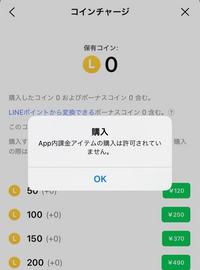
LINEでコインチャージができない主な理由は、以下のような要因が考えられます。まず、アカウントの問題があります。アカウントが不正利用の疑いがある場合や、規約違反により凍結されていると、コインチャージができません。次に、支払い方法の問題です。使用している支払い方法が無効である、またはクレジットカードの残高が不足しているなどの理由でチャージが失敗することがあります。さらに、システム障害も一因となります。LINEのサーバーや支払い処理システムに障害が発生していると、コインチャージが一時的にできなくなることがあります。
アカウントの問題を解決する方法
アカウントの問題がコインチャージの障害となっている場合、以下の手順で対応することができます。
- ログイン情報の確認: パスワードや電話番号が正しいか確認し、必要であればリセットを行います。
- 規約違反の確認: アカウントが規約違反により凍結されていないか確認します。凍結されている場合は、サポートに連絡して解凍を依頼します。
- 個人情報の更新: 個人情報が最新であることを確認し、必要であれば更新します。
支払い方法の問題を解決する方法
支払い方法の問題がコインチャージの障害となっている場合、以下の手順で対応することができます。
- 支払い方法の確認: 使用している支払い方法が有効であることを確認します。クレジットカードの有効期限や残高、プリペイドカードの残高などをチェックします。
- 別の支払い方法の試行: 現在の支払い方法が機能しない場合は、別の支払い方法(例えば別のクレジットカードや銀行振込)を使用してチャージを試みます。
- 支払い情報の更新: 支払い情報が最新であることを確認し、必要であれば更新します。
システム障害の確認と対応
システム障害がコインチャージの障害となっている場合、以下の手順で対応することができます。
- 公式情報を確認: LINEの公式ウェブサイトやSNSアカウントで、システム障害に関する情報を確認します。
- 再試行のタイミング: 障害が解消されるまで待ってから、再度コインチャージを試みます。
- サポートへの連絡: 障害が長時間続く場合や、具体的な対応が必要な場合は、サポートに連絡して状況を報告します。
LINEで決済ができませんでした。どうしたらいいですか?
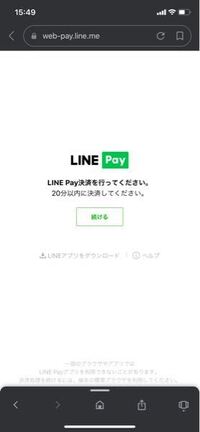
LINEで決済ができなかった場合、以下の手順を試してみてください。
1. 支払い情報の確認: カード情報や銀行口座情報が正しく入力されているか再度確認してください。間違った情報を入力すると決済が失敗することがあります。
2. 残高の確認: 利用している支払い方法の残高や限度額が十分にあるか確認してください。不足している場合は、追加の入金または別の支払い方法を使用してください。
3. ネットワーク接続の確認: 決済時に安定したインターネット接続が必要です。Wi-Fiやモバイルデータの接続状態を確認し、必要であれば再接続してください。
4. アプリの更新: LINEアプリが最新バージョンであることを確認してください。古いバージョンでは機能が制限されることがありますので、App StoreやGoogle Playから最新バージョンに更新してください。
5. セキュリティ設定の確認: 銀行やカード会社のセキュリティ設定により、取引がブロックされることがあります。必要であれば、セキュリティ設定を確認したり、一時的に解除したりしてください。
6. カスタマーサポートへの連絡: 上記の手順を試しても問題が解決しない場合は、LINEのカスタマーサポートに連絡してサポートを求めましょう。
支払い情報の確認
支払い情報が正確であることが決済成功の鍵となります。以下の点を確認してください。
- カード番号: 正しいカード番号を入力していますか?数字の打ち間違いがないか確認してください。
- 有効期限: カードの有効期限が切れていないか確認してください。期限切れのカードは使用できません。
- セキュリティコード: カード裏面に記載されているセキュリティコード(CVV)が正しいか確認してください。
残高の確認
支払い方法の残高が十分にあるか確認することで、決済の失敗を防ぐことができます。以下の点を確認してください。
- クレジットカードの利用可能枠: カードの利用可能枠が十分にあるか確認してください。限度額に達している場合は、支払いを先に済ませてください。
- デビットカードの残高: デビットカードの口座に十分な残高があるか確認してください。不足している場合は、入金を行ってください。
- 電子マネーの残高: 電子マネーの残高が十分にあるか確認してください。不足している場合は、チャージを行ってください。
ネットワーク接続の確認
安定したインターネット接続がなければ、決済が失敗する可能性があります。以下の点を確認してください。
- Wi-Fi接続: Wi-Fiに接続している場合は、接続が安定しているか確認してください。不安定な場合は、再接続してみてください。
- モバイルデータ接続: モバイルデータを使用している場合は、通信が安定しているか確認してください。通信状況が悪い場合は、他の場所で試してみてください。
- 端末の再起動: 端末を再起動することで、ネットワーク接続の問題が解消されることもあります。端末を一度再起動してみてください。
ラインペイの利用制限を解除するにはどうすればいいですか?
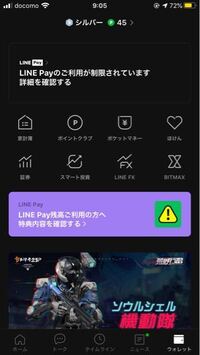
ラインペイの利用制限を解除する手順は以下の通りです:
1. アカウント設定の確認
利用制限が適用されている場合、まずアカウント設定を確認してください。特に個人情報や認証情報が正しく入力されているか確認することが重要です。不完全な情報や誤った情報は、利用制限の原因となることがあります。
2. 公式サポートへの連絡
アカウント設定に問題がないにもかかわらず利用制限が解除されない場合は、ラインペイの公式サポートに連絡することをおすすめします。サポートセンターでは、具体的な理由や解決策についてアドバイスを提供してくれます。
3. 利用規約の再確認
ラインペイの利用規約を再度読み直し、違反していないか確認することも重要です。利用規約に違反した場合、利用制限が適用される可能性があります。規約を守ることで、今後同じ問題を避けることができます。
1. アカウント設定の確認方法
アカウント設定の確認は非常に重要です。以下に具体的な手順を示します:
- ラインアプリを開き、「設定」を選択します。
- 「アカウント」タブを選択し、「個人情報」を確認します。
- 住所、電話番号、メールアドレスなどの基本情報が正確に登録されていることを確認します。
2. 公式サポートへの連絡方法
ラインペイの公式サポートに連絡することで、利用制限の詳細な理由や解決策を得ることができます。以下の手順でサポートに連絡できます:
- ラインアプリを開き、「設定」を選択します。
- 「ヘルプ」タブを選択し、「お問い合わせ」をタップします。
- 問題の詳細を記入し、送信します。サポートからの返信を待つことが重要です。
3. 利用規約の再確認方法
利用規約を再確認することで、利用制限の原因を特定することができます。以下の手順で利用規約を確認できます:
- ラインアプリを開き、「設定」を選択します。
- 「ヘルプ」タブを選択し、「利用規約」をタップします。
- 利用規約を読み、特に禁止事項や注意点に目を通します。
LINE Payのチャージ上限額はいくらですか?
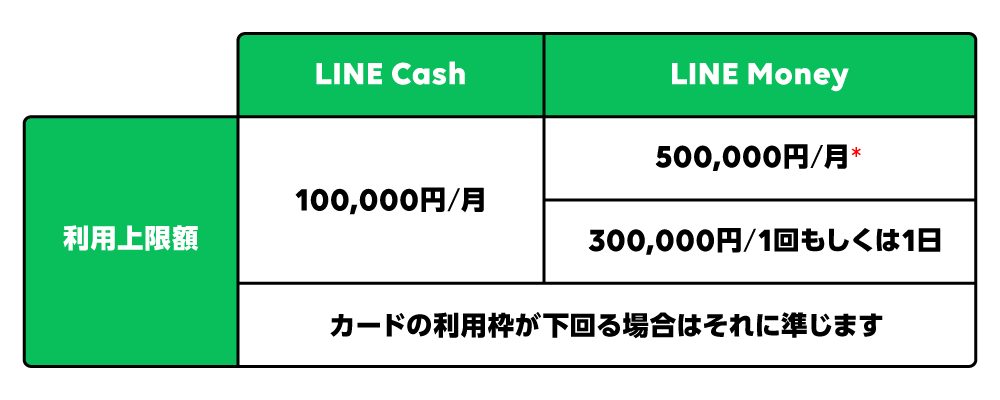
LINE Payのチャージ上限額は、1回あたり10万円、1か月あたり50万円です。この上限額は、利用者の安全性を確保するために設定されており、必要に応じて変更されることがあります。
LINE Payのチャージ上限額の詳細
LINE Payのチャージ上限額は、以下の通りです:
- 1回あたり:10万円
- 1日あたり:20万円
- 1か月あたり:50万円
チャージ上限額を超える場合の対処法
チャージ上限額を超える必要がある場合、以下の方法が考えられます:
- 複数回に分けてチャージ:上限額を分割して複数回に分けてチャージすることで、必要な金額を確保できます。
- 他の支払い方法を使用:銀行振込やクレジットカードなど、他の支払い方法を利用することで、上限額を超える支払いが可能です。
- サポートに連絡:特別な理由がある場合は、LINE Payのカスタマーサポートに連絡し、上限額の引き上げを依頼することができます。
チャージ上限額の変更について
チャージ上限額は、以下の要因によって変更されることがあります:
- 規制の変更:金融規制の変更により、チャージ上限額が調整されることがあります。
- セキュリティ上の理由:ユーザーの安全性を考慮し、必要に応じて上限額が見直されます。
- サービスの改善:LINE Payのサービス向上のために、上限額が変更されることがあります。
よくある質問
なぜLINEチャージができないのでしょうか?
LINEチャージができない主な理由には、インターネット接続の問題、支払い方法の設定ミス、アカウントの問題、または一時的なサーバー障害などが挙げられます。まず、デバイスのインターネット接続を確認し、Wi-Fiやモバイルデータが正しく機能しているかチェックしてください。また、支払い方法が有効で正しいこと、クレジットカードの残高があること、プリペイドカードの有効期限が切れていないことを確認しましょう。アカウント自体に問題がないかも重要です。ログイン情報が正しいか、アカウントが停止されていないかを確認しましょう。
LINEチャージに使用できる支払い方法は何か?
LINEチャージに使用できる支払い方法には、クレジットカード(Visa、MasterCard、JCBなど)、デビットカード、プリペイドカード、銀行振込、コンビニ決済、キャリア決済(docomo、au、SoftBank)などがあります。これらの支払い方法の中から、最も便利で安全なものを選択できます。特にクレジットカードやデビットカードは、即時にチャージできるため人気があります。
LINEチャージのエラーメッセージを見たらどうすればよいですか?
LINEチャージのエラーメッセージは、具体的な問題を特定するのに役立ちます。例えば、「支払い情報が不正です」や「ネットワークエラー」などのメッセージが表示された場合、それぞれのエラーに対応した解決策を試すことが重要です。支払い情報が不正というエラーメッセージの場合、支払い情報を再度確認し、必要に応じて更新しましょう。ネットワークエラーの場合は、インターネット接続を再確認し、必要ならデバイスの再起動を行ってください。
LINEチャージのトラブルシューティング手順は何か?
LINEチャージのトラブルシューティング手順として、以下のステップを試してみてください。1. インターネット接続の確認:Wi-Fiやモバイルデータが正しく機能しているか確認します。2. 支払い方法の確認:クレジットカードやデビットカードの有効性、残高、有効期限などを確認します。3. アカウント情報の確認:ログイン情報が正しいか、アカウントが停止されていないかを確認します。4. アプリの更新:LINEアプリが最新バージョンであることを確認し、必要ならアップデートを行います。5. サポートへの連絡:以上の手順で解決しない場合は、LINEサポートに連絡して詳細なサポートを受けましょう。