
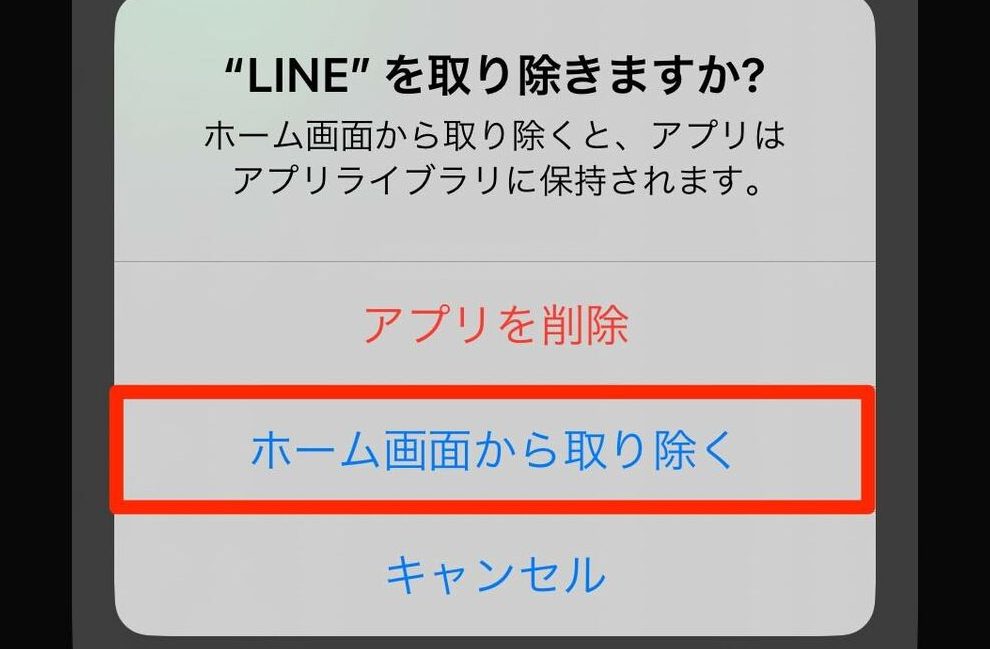
iPhoneユーザーの皆さん、突然ですが、あなたのスマートフォンでLINEのアイコンが表示されないというトラブルに遭遇したことはありませんか?これは一見、大きな問題に思えますが、安心してください。本記事では、この現象の原因と簡単に対処できる解決策を詳しく解説します。大切なコミュニケーションツールであるLINEが正常に機能しないのは困りますよね。以下の手順を試すことで、すぐにLINEアイコンが表示されるようになるかもしれません。さっそく解決策を見ていきましょう。
LINEアイコンが表示されない原因と解決策
iPhoneでLINEアイコンが表示されない場合、さまざまな原因が考えられます。この記事では、その原因と対処法を詳しく解説します。
アプリの更新が必要な場合
LINEアプリが最新バージョンに更新されていない場合、アイコンが正しく表示されないことがあります。アプリの設定から「ストアとアップロード」を選択し、「App Store」を開いてLINEアプリの更新を確認しましょう。更新がある場合は、すぐにダウンロードしてインストールしてください。
ホーム画面の再配置が必要な場合
iPhoneのホーム画面が混乱している場合、LINEアイコンが表示されないことがあります。この場合は、ホーム画面を整理してLINEアプリを再配置しましょう。ホーム画面でLINEアイコンを長押しすると、アイコンが揺れます。揺れた状態でアイコンをドラッグして新しい位置に移動させます。その後、ホームボタンをタップまたは画面上部をスワイプして変更を確定します。
iPhoneの再起動が必要な場合
iPhone自体に問題がある場合、LINEアイコンが表示されないことがあります。iPhoneを再起動することで、多くの一時的なエラーが解決されます。電源ボタンを長押しして「スライドして電源オフ」の表示が出たら、スライドさせてiPhoneをシャットダウンします。その後、再度電源ボタンを長押ししてiPhoneを起動させましょう。
アプリのキャッシュをクリアする方法
LINEアプリのキャッシュが溜まっている場合、アイコンが正常に表示されないことがあります。アプリのキャッシュをクリアすることで、問題を解決できます。設定アプリから「一般」を選択し、「iPhoneのストレージ」を開きます。ここでLINEアプリを選択し、「アプリを削除」を選んでLINEアプリをアンインストールします。その後、App StoreからLINEアプリを再インストールしてください。
iPhoneの設定を見直す方法
iPhoneの設定に問題がある場合、LINEアイコンが表示されないことがあります。設定アプリから「一般」を選択し、「リセット」を開きます。ここで「すべての設定をリセット」を選択すると、iPhoneの設定が工場出荷時の状態に戻ります。ただし、これによりパスワードや設定がリセットされるため、事前にバックアップを取っておくことをおすすめします。
| 原因 | 対処法 |
|---|---|
| アプリの更新が未完了 | App StoreからLINEアプリを更新する |
| ホーム画面の混乱 | ホーム画面を整理し、LINEアイコンを再配置する |
| iPhoneの一時的なエラー | iPhoneを再起動する |
| アプリのキャッシュ | LINEアプリをアンインストール後、再インストールする |
| 設定の問題 | iPhoneの設定をリセットする |
iPhoneのアイコンが急に消えた。元に戻すにはどうしたらいいですか?
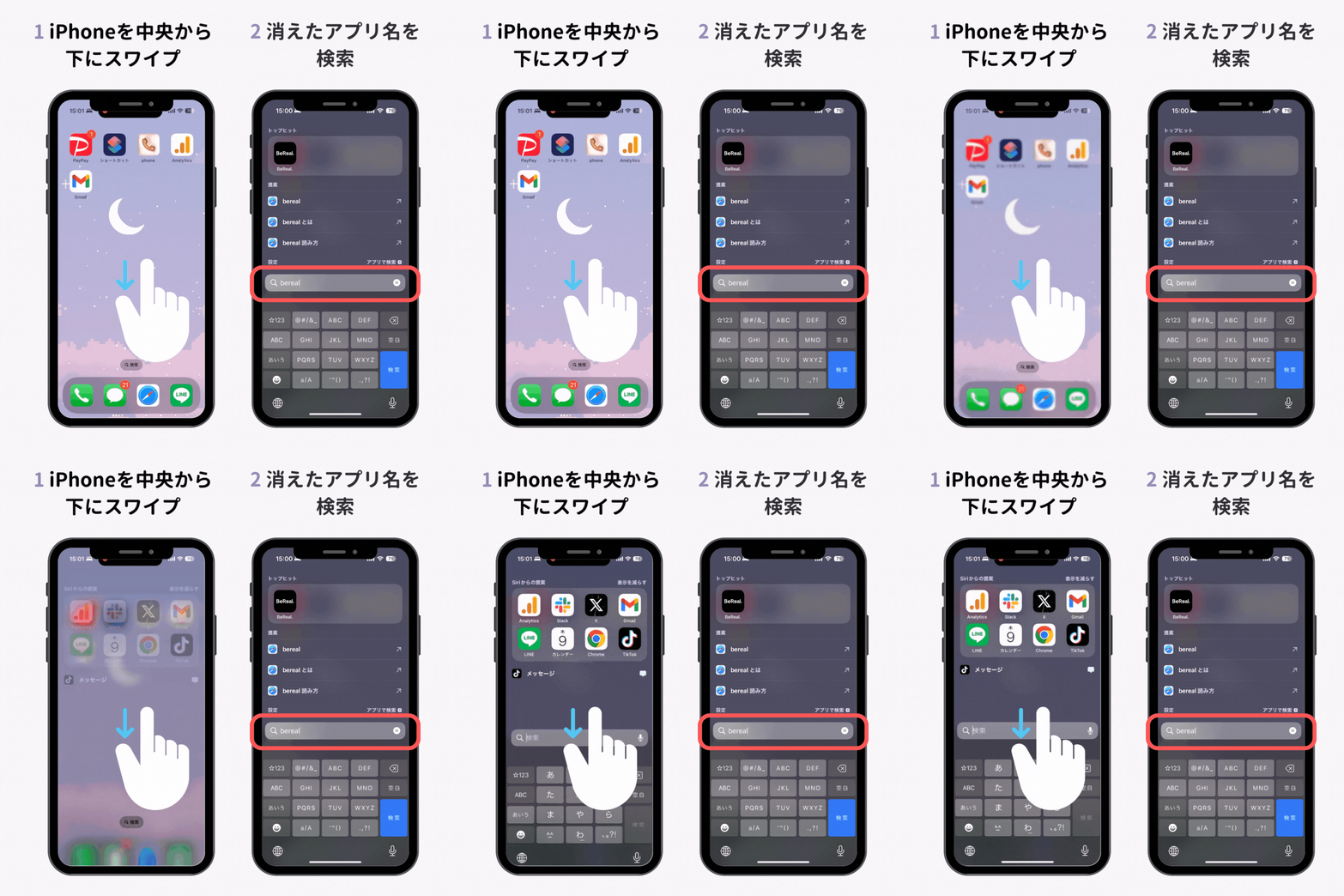
iPhoneのアイコンが突然消えてしまった場合、以下の手順で元に戻すことができます。
ホーム画面のリセット
iPhoneのホーム画面が乱れている場合やアイコンが消えた場合、ホーム画面をリセットすることで問題を解決できることがあります。
- ホームボタンがあるモデルでは、ホームボタンを長押しします。
- ホームボタンのないモデルでは、画面上部から下にスワイプしてコントロールセンターを開き、「アプリを強制終了」するオプションを選択します。
- その後、iPhoneを再起動します。
アプリの再インストール
特定のアプリのアイコンだけが消えてしまった場合は、そのアプリを再インストールすることで元に戻すことができます。
- App Storeを開きます。
- 「検索」タブを選択し、消えたアプリの名前を入力します。
- 検索結果から該当のアプリを見つけ、「取得」または「インストール」ボタンをタップします。
iCloudの設定を確認
iPhoneがiCloudと同期している場合、設定が不適切だとアイコンが消えることがあります。iCloudの設定を確認し、必要に応じて修正します。
- 設定アプリを開きます。
- 「あなたの名前」をタップします。
- 「iCloud」をタップし、「iPhoneのバックアップ」や「アプリケーションデータ」などの項目を確認します。
ラインのアイコンが消えたiPhoneはどうすればいいですか?

ラインのアイコンが消えたiPhoneでは、以下の手順で問題を解決することができます。
1. iPhoneを再起動する
最初に試すべきは、iPhoneを再起動することです。この簡単な操作でも多くの問題が解決されます。
- iPhoneの電源ボタンと音量ボタンを同時に長押しします。
- スライドして電源オフの表示が現れたら、それをスライドしてシャットダウンします。
- 数分待った後、再度電源ボタンを長押ししてiPhoneを起動します。
2. ラインアプリを更新または再インストールする
ラインのアイコンが表示されない場合、アプリが正常に機能していない可能性があります。アプリの更新や再インストールを試みてください。
- App Storeを開き、「アップデート」タブを選択します。
- ラインアプリがリストに表示されている場合は、「アップデート」ボタンをタップします。
- 更新してもアイコンが表示されない場合は、ラインアプリをアンインストールし、再度インストールします。
3. iPhoneの設定を確認する
iPhoneの設定が不適切に変更されている場合、アプリのアイコンが表示されなくなることがあります。設定アプリから以下の項目を確認してください。
- 「設定」アプリを開き、「一般」を選択します。
- 「ホーム画面のアイコンを非表示にする」というオプションがないか確認します。
- 該当の設定がオンになっている場合は、オフにしてから、ホーム画面にラインのアイコンが表示されるか確認します。
LINEが消えたiPhoneの復元方法は?
iPhoneでLINEアプリが忽然と消えてしまった場合、以下の手順に従って復元することが可能です。
1. iCloudまたはiTunesのバックアップから復元する
– iPhoneをバックアップしている場合は、iCloudまたはiTunesから復元することができます。この方法は、消えたLINEアプリだけでなく、他のアプリやデータも元に戻すことができます。
– iCloudからの復元手順:
1. iPhoneの設定アプリを開きます。
2. [一般] > [リセット] > [すべてのコンテンツと設定を消去]を選択します。
3. iPhoneを再起動した後、設定画面で[iCloudから復元]を選択し、アカウント情報を入力します。
4. 復元が完了したら、LINEアプリが再インストールされます。
2. App Storeから再度インストールする
– 万が一、バックアップが存在しない場合でも、App StoreからLINEアプリを再インストールすることで復元できます。
– App Storeを開き、検索欄に「LINE」と入力してアプリを探します。
– LINEアプリを見つけてから、インストールボタンをタップします。
– インストールが完了したら、アカウントにログインすることで、メッセージ履歴などを同期できます。
3. LINEサポートに連絡する
– 上記の方法で復元できない場合や、特定の問題が発生した場合は、LINEサポートに連絡することをお勧めします。
– LINEサポートでは、専門的なアドバイスや対処法を提供してくれます。
– サポートページから問い合わせフォームを利用したり、ヘルプセンターを参照して具体的な手順を確認することができます。
1. iCloudまたはiTunesのバックアップの重要性
iPhoneのバックアップは、アプリやデータが失われた場合の重要な復元手段です。定期的にバックアップを作成することで、不測の事態に備えることができます。
– 自動バックアップ機能を有効にしておくと便利です。
– Wi-Fi接続環境下でバックアップを行うことで、データ量に関わらず無料で保存できます。
– パスコード保護を設定して、個人情報のセキュリティを確保しましょう。
2. LINEアプリの再インストール手順
LINEアプリを再インストールする際には、以下の手順を守るとスムーズに復元できます。
– App StoreでLINEアプリを検索し、ダウンロードします。
– インストールが完了したら、LINEアカウントにログインします。
– ログイン後、メッセージ履歴や友達リストなどが同期されるまで少し時間がかかることがあります。
– 二段階認証が設定されている場合は、認証コードを入力してログインを完了させます。
3. LINEサポートの利用方法
LINEサポートは、アプリに関する様々な問題を解決するための重要なリソースです。以下はサポートを利用する際の基本的な手順です。
– LINEアプリ内の[ヘルプ]メニューからサポートにアクセスします。
– 問い合わせフォームを利用して、具体的な問題や症状を詳細に説明します。
– 必要に応じて、エラーメッセージやスクリーンショットを添付すると、より正確な対応が期待できます。
– サポートからの返信は通常、数時間以内に届きますが、混雑時には時間がかかる場合があります。
iPhoneのアプリアイコンをホーム画面に復活させる方法は?
iPhoneのアプリアイコンをホーム画面に復活させる方法は、主に次の手順で行います。まず、設定アプリを開きます。次に、「ホーム画面」または「ホームとドック」を選択します。ここで、非表示にしたアプリのリストが表示されますので、その中から復元したいアプリを選択し、「ホーム画面に表示」または「表示する」を選択します。これにより、選択したアプリアイコンがホーム画面に再表示されます。
非表示にしたアプリを探す方法
非表示にしたアプリを探すには、以下の手順を踏みます。
- iPhoneの設定アプリを開きます。
- 「ホーム画面」または「ホームとドック」を選択します。
- 「非表示のアプリ」または「アプリの表示」を選択します。
ホーム画面にアプリアイコンを追加する方法
ホーム画面にアプリアイコンを追加するには、以下の手順を踏みます。
- 非表示のアプリリストから復元したいアプリを選択します。
- 「ホーム画面に表示」または「表示する」を選択します。
- アプリアイコンがホーム画面に自動的に配置されます。
アプリアイコンの位置をカスタマイズする方法
アプリアイコンの位置をカスタマイズするには、以下の手順を踏みます。
- ホーム画面上で任意のアプリアイコンを長押しします。
- 表示されるメニューから「編集ホーム画面」を選択します。
- アプリアイコンをドラッグして希望の位置に移動します。
よくある質問
なぜLINEのアイコンが表示されないのですか?
もしあなたのiPhoneでLINEのアイコンが表示されない場合、いくつかの理由が考えられます。最初に確認すべきはアプリケーションの更新です。アプリが最新版に更新されていないと、アイコンが正しく表示されないことがあります。また、デバイスのストレージがいっぱいで、新しいデータをロードできない可能性もあります。さらに、設定からアプリの表示が無効になっている場合や、まれにバグが原因でアイコンが表示されなくなることもあります。
どうすればLINEのアイコンを表示させることができますか?
LINEのアイコンが表示されない問題を解決するためには、まずアプリケーションの更新を試みてください。App Storeを開き、「アップデート」タブからLINEアプリの更新を行います。次に、デバイスの再起動を試みてください。これにより、一時的なシステムエラーが解消されることがあります。それでも問題が解決しない場合は、LINEアプリのアンインストールと再インストールを検討してください。この方法で多くのユーザーが問題を解決しています。
LINEのアイコンが表示されないとき、他にどのような対処法がありますか?
LINEのアイコンが表示されない場合の追加の対処法として、設定アプリケーションからアプリの表示を確認することが挙げられます。設定アプリを開き、「一般」>「ホーム画面のレイアウト」を選択し、ここでLINEアプリが有効になっているか確認します。また、iCloudやバックアップデータの問題も考えられます。これらのデータをリセットすることで、アイコンが正しく表示されることがあります。
LINEのアイコンが表示されない問題を予防するにはどうすればよいですか?
LINEのアイコンが表示されない問題を予防するためには、定期的にアプリケーションの更新を行うことが重要です。また、デバイスのストレージを常にチェックし、必要ないファイルやアプリを削除して空き容量を確保することも大切です。システムソフトウェアの更新も忘れずに実施しましょう。これらの簡単な手順を踏むことで、多くの問題を未然に防ぐことができます。